ROG Ally是一種引人注目的Steam Deck替代方案,在2023年爆炸到現場。擁有Windows操作系統,它提供了更寬的遊戲庫。 2023年ROG Ally X升級不僅增強了其內部組件,而且顯著改善了其人體工程學和冷卻。
雖然其可移植性是一個很大的吸引力,但在較大的屏幕上享受您的遊戲同樣吸引人。幸運的是,兩個ROG Ally模型都可以輕鬆連接到外部顯示器,從而可以進行大屏幕遊戲。下面,我們將詳細說明如何將ROG Ally連接到電視或監視器,並提供分步說明和建議。
與適配器連接
將ROG盟友連接到電視或監視器很簡單,適配器提供緊湊的解決方案。從小型加密狗到直接電纜和官方ROG遊戲充電器碼頭,都有各種選擇。
您需要什麼
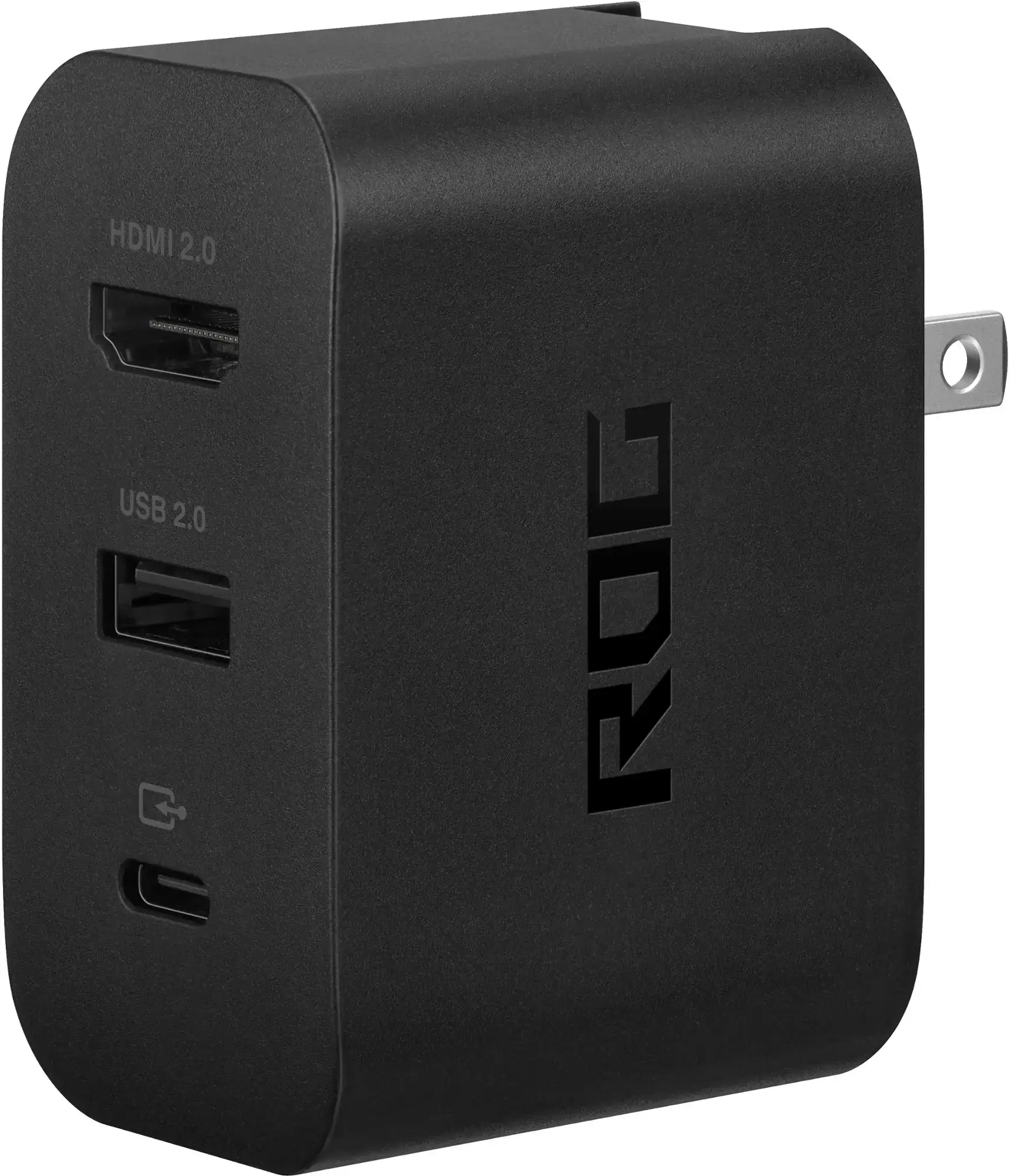
華碩ROG 65W充電器碼頭
華碩ROG遊戲充電器對接簡化了該過程。這種節省空間的解決方案也充當充電器。只需使用USB-C和HDMI電纜連接即可。它還包括一個用於鍵盤/鼠標連接的USB-A端口。
另外,HDMI適配器的第三方USB-C直接連接到ROG Ally的USB-C端口。然後,HDMI電纜將適配器鏈接到您的電視或監視器。對於簡化的設置,請考慮直接的USB-C到HDMI電纜。一些適配器甚至具有通行的USB-C端口,用於充電;如果是這樣,您將需要額外的USB-C電纜和電源適配器。
如何連接:分步說明
- 將USB-C插入HDMI適配器(或電纜)中的Rog Ally的頂級USB-C端口。如果使用ROG遊戲充電器碼頭,請將USB-C電纜從盟友連接到碼頭的USB-C端口。
- 將HDMI電纜從適配器(或dock)連接到電視/顯示器的HDMI端口。對於直接的USB-C到HDMI電纜,只需將HDMI端連接到電視/顯示器即可。
- (可選)如果您的適配器具有通行的USB-C充電端口,請連接盟友的電源適配器。
- 在羅格盟友上加電;它應自動檢測並輸出視頻信號。
- 將電視/監視器的輸入切換到正確的HDMI輸入。
與對接站連接
對於更像控制台般的體驗,停靠站是一個不錯的選擇。儘管沒有官方碼頭(除了充電碼頭),但存在許多第三方選項,為您的盟友和收費能力提供了立場。
您需要什麼
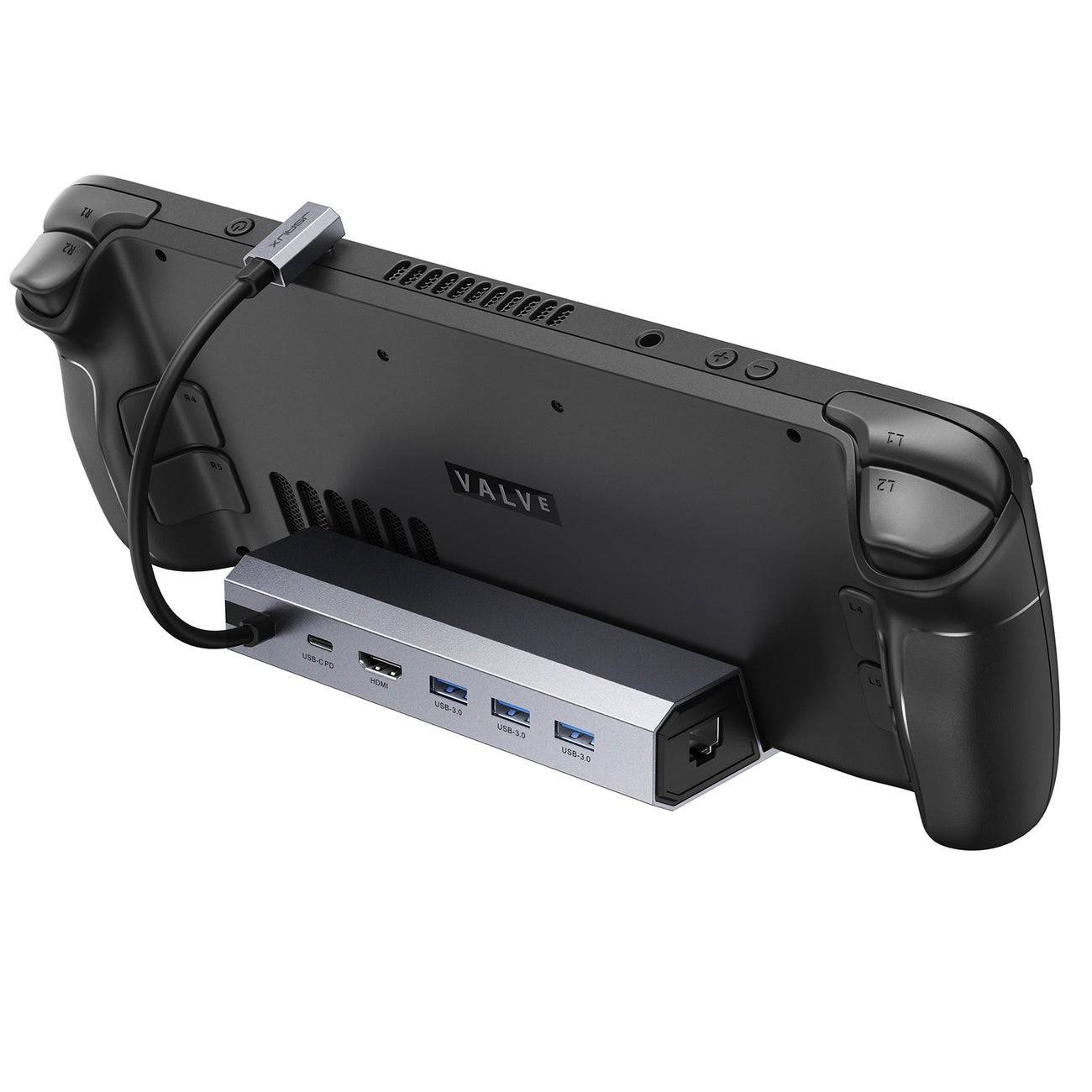
我們的首選:JSaux對接站HB0603
這款輕巧,緊湊的碼頭提供100瓦的動力傳遞,用於快速充電和多個端口,也可以用作支架。
基本碼頭通常包括HDMI端口和USB-C通過充電端口。更高級的選項為外圍設備,以太網,SD卡插槽,甚至是雙重監視器的DisplayPort提供額外的USB端口。較小的便攜式碼頭是旅行的理想選擇。許多蒸汽甲板碼頭也與ROG盟友兼容。
如何連接:分步說明
- 將您的ROG盟友放在碼頭中。
- 將USB-C電源線連接到盟友的頂部USB-C端口。
- 將您的電源適配器連接到碼頭的USB-C充電端口。
- 將HDMI電纜從碼頭連接到電視/顯示器的HDMI端口。
- 在羅格盟友上加電;它應自動檢測並輸出視頻信號。
- 將電視/監視器的輸入切換到正確的HDMI輸入。
您還需要一個控制器
儘管存在鍵盤/鼠標支持,但無線控制器提供了更舒適的大屏幕遊戲體驗。 ROG Ally與任何藍牙控制器兼容。
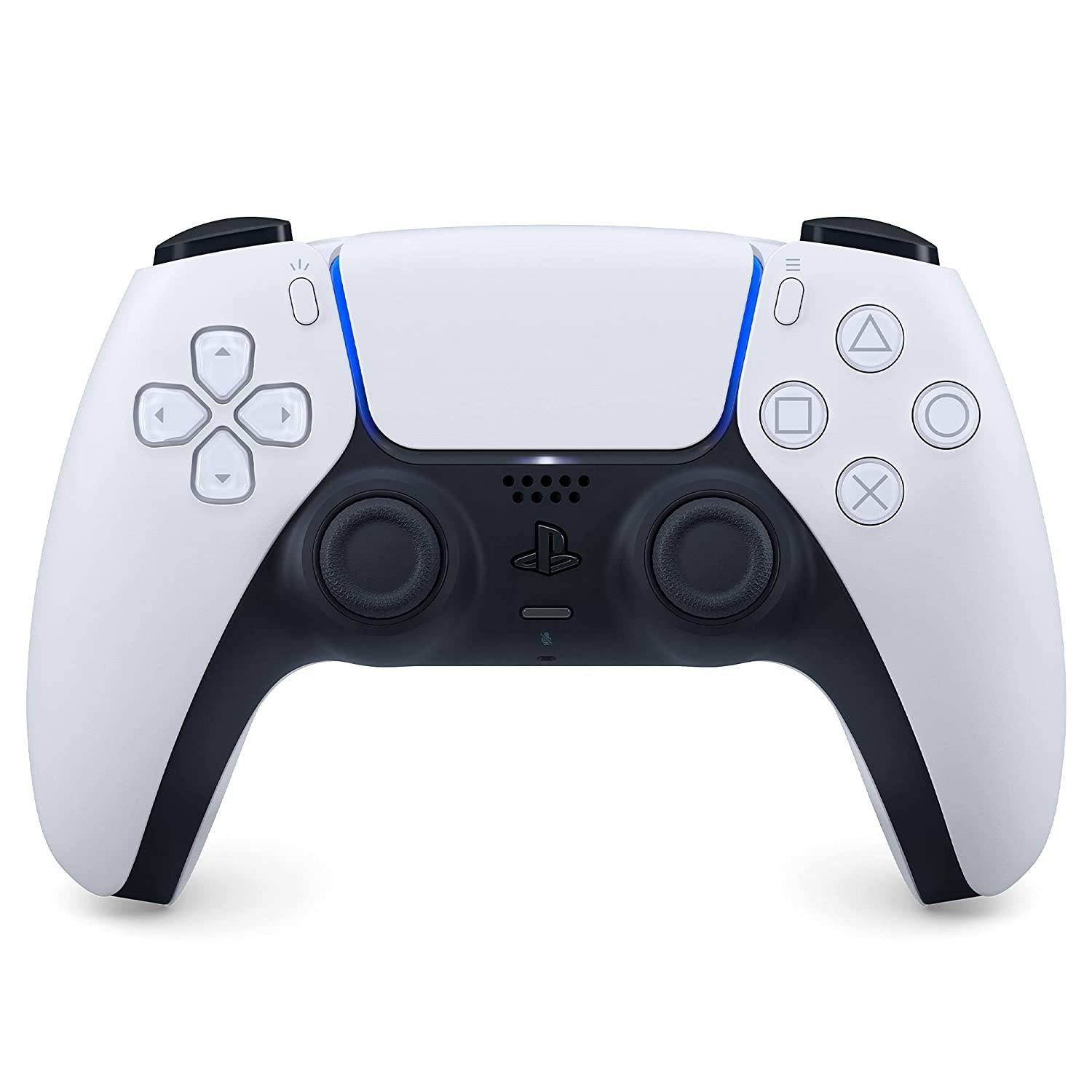
我們的首選:Sony Dualsense
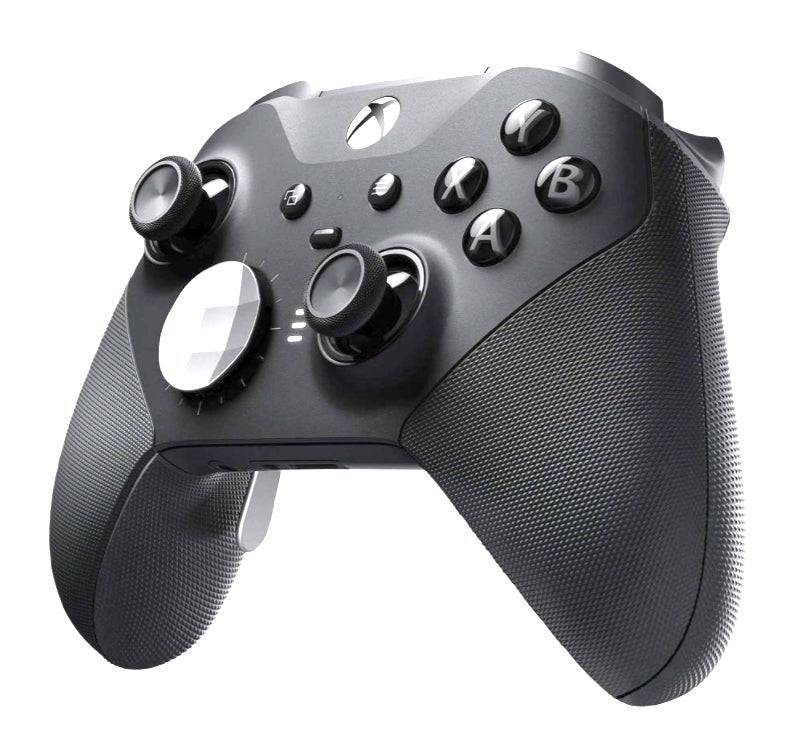
Xbox Elite系列2控制器
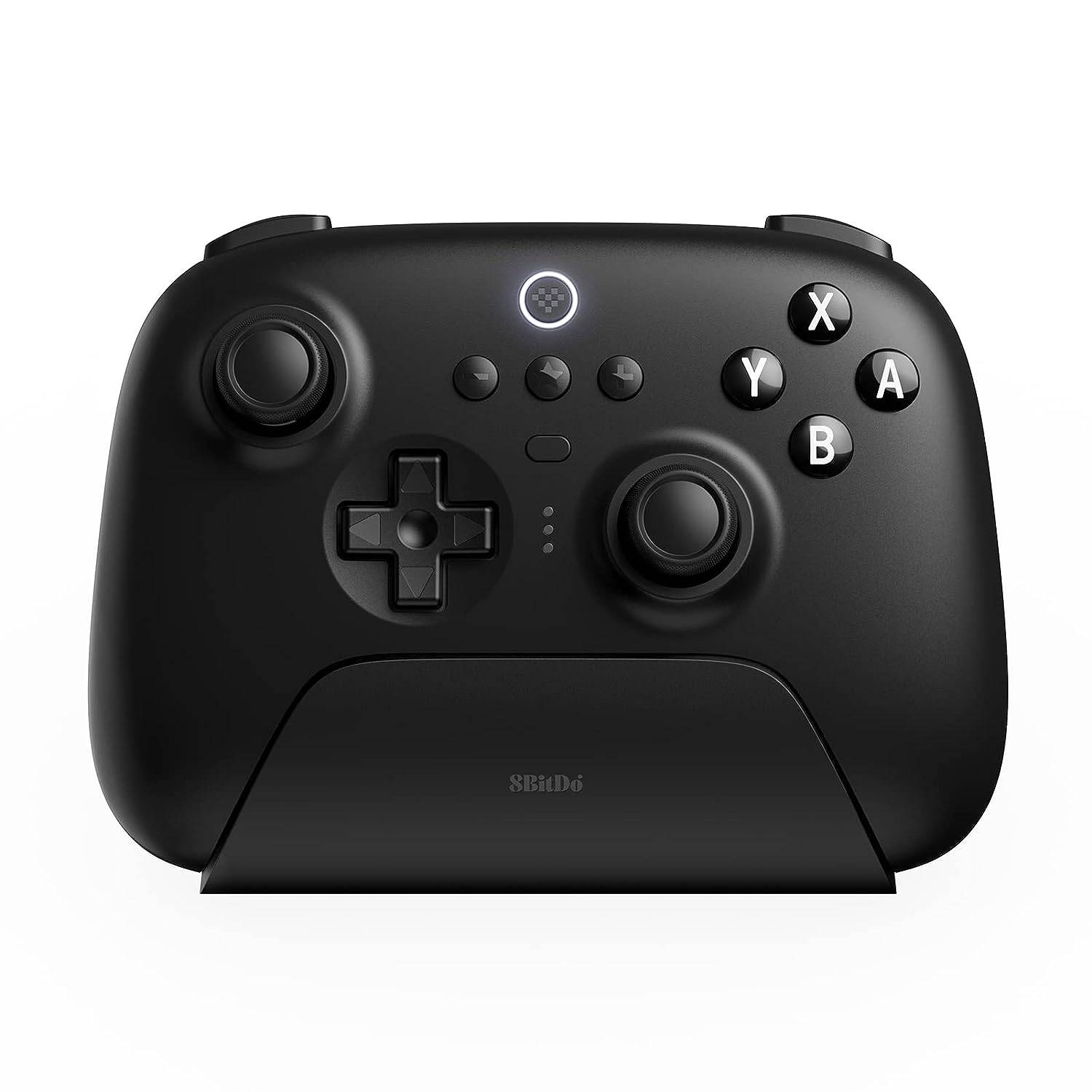
8Bitdo Ultimate Controller
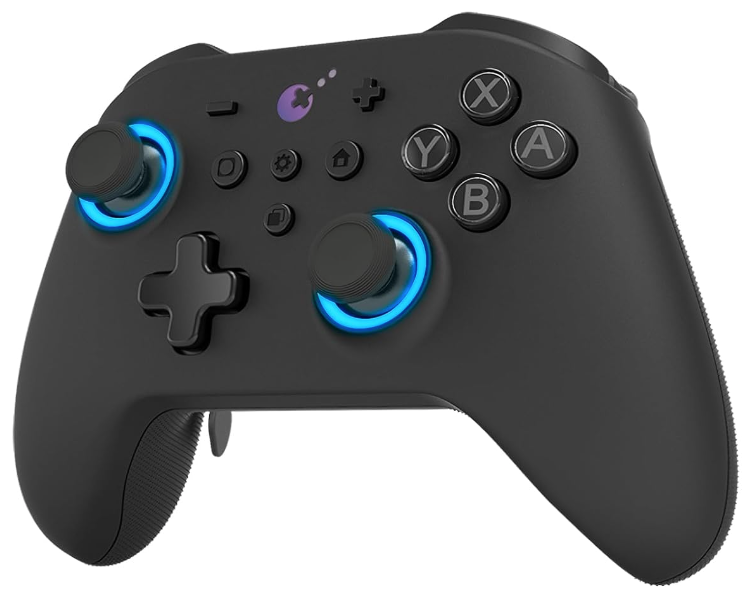
Gulikit Kingkong 3 Max Controller
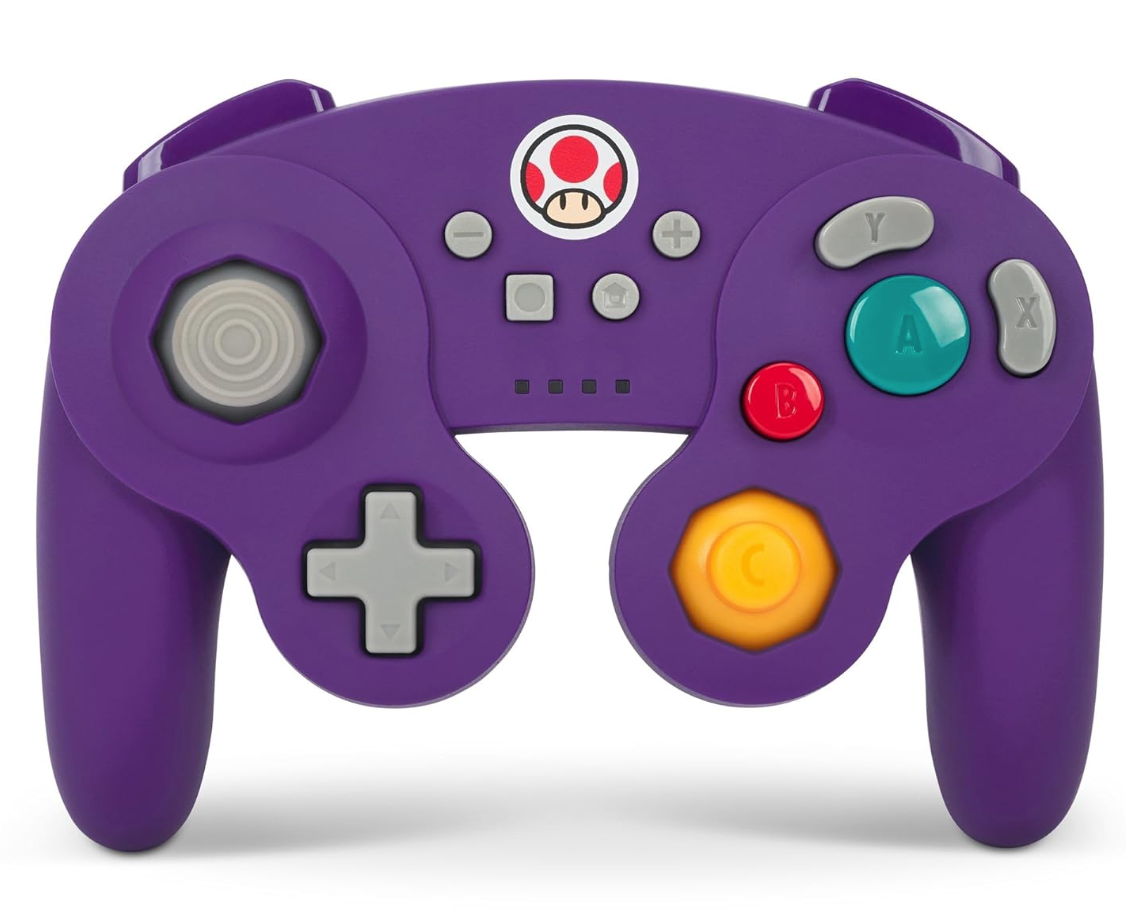
Powera Wireless GameCube樣式控制器
選項包括DualSense,Xbox Wireless Controller,Nintendo Switch Pro Controller和許多第三方控制器。 2.4GHz無線控制器通常比藍牙提供較低的延遲和更好的範圍。有線USB控制器也是近距離設置的可行選擇。




![Taffy Tales [v1.07.3a]](https://imgs.xfsxw.com/uploads/32/1719554710667e529623764.jpg)