Der ROG Ally, eine überzeugende Dampfdeck -Alternative, explodierte 2023 auf die Szene. Mit einem Windows -Betriebssystem bietet er Zugriff auf eine noch größere Bibliothek von Spielen. Das 2023 ROG Ally X -Upgrade verbesserte nicht nur seine internen Komponenten, sondern verbesserte auch die Ergonomie und Kühlung erheblich.
Während seine Portabilität ein großes Unentschieden ist, ist es ebenso ansprechend, Ihre Spiele auf einem größeren Bildschirm zu genießen. Glücklicherweise verbinden sich beide ROG-Verbündeten problemlos mit externen Displays und ermöglichen ein großes Spielspiel. Im Folgenden werden wir beschreiben, wie Sie Ihren ROG-Verbündeten mit einem Fernseher oder Monitor verbinden und schrittweise Anweisungen und Empfehlungen bereitstellen.
Verbinden Sie sich mit einem Adapter
Das Verbinden Ihres ROG -Verbündeten mit Ihrem Fernseher oder -Monitor ist unkompliziert. Adapter bieten eine kompakte Lösung. Von kleinen Dongles bis hin zu Direktkabeln und dem offiziellen ROG Gaming -Ladegerät sind verschiedene Optionen verfügbar.
Was du brauchst
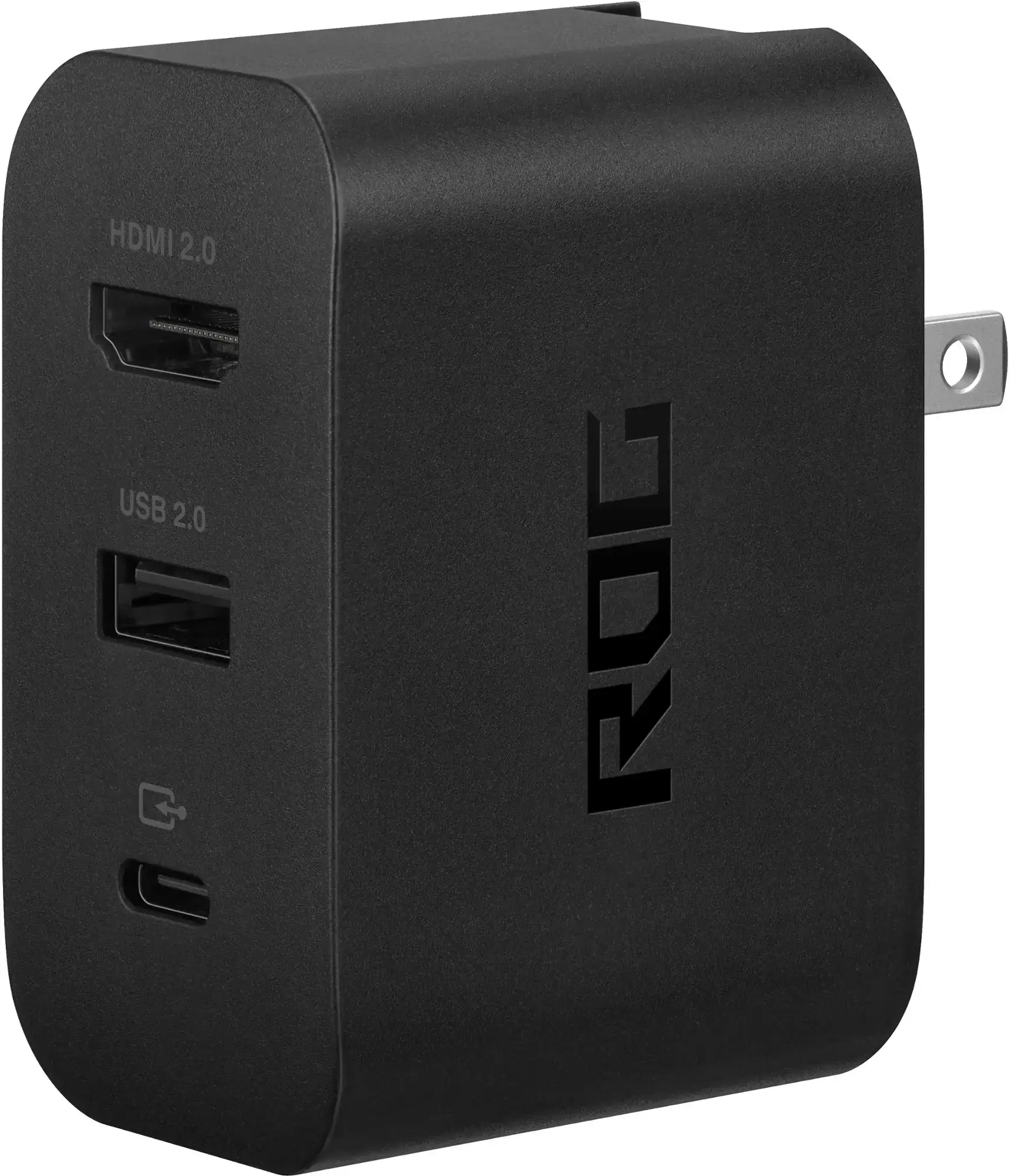
Asus Rog 65W Ladegerät Dock
Das Asus Rog Gaming -Ladegerät Dock vereinfacht den Prozess. Diese platzsparende Lösung fungiert auch als Ladegerät. Schließen Sie einfach ein USB-C- und HDMI-Kabel an. Es enthält auch einen USB-A-Port für Tastatur/Mauskonnektivität.
Alternativ stellt sich ein USB-C-C-C-C-C-C-C-Adapter von Drittanbietern direkt mit dem USB-C-Anschluss des ROG Ally verbunden. Ein HDMI -Kabel verbindet dann den Adapter mit Ihrem Fernseher oder -Monitor. Betrachten Sie für ein optimiertes Setup einen direkten USB-C-Cable für USB-C. Einige Adapter verfügen sogar über einen Passhrough-USB-C-Anschluss für das Laden. In diesem Fall benötigen Sie ein zusätzliches USB-C-Kabel- und Stromadapter.
Wie können Sie eine Verbindung herstellen: Schritt-für-Schritt-Anweisungen
- Stecken Sie einen USB-C an den HDMI-Adapter (oder ein Kabel) in den Top-USB-C-Anschluss des ROG Ally. Wenn Sie das ROG Gaming-Ladegerät Dock verwenden, schließen Sie ein USB-C-Kabel vom Verbündeten an den USB-C-Anschluss des Docks an.
- Schließen Sie ein HDMI -Kabel aus dem Adapter (oder Dock) an den HDMI -Anschluss Ihres Fernseher/Monitors an. Schließen Sie für ein direktes USB-C-zu-HDMI-Kabel einfach das HDMI-Ende an Ihren Fernseher/-monitor an.
- (Optional) Wenn Ihr Adapter über einen Passhrough-USB-C-Ladeanschluss verfügt, verbinden Sie den Stromadapter Ihres Verbündeten.
- Macht auf den ROG -Verbündeten; Es sollte automatisch das Videosignal erkennen und ausgeben.
- Schalten Sie Ihre TV/Monitor -Eingabe auf den richtigen HDMI -Eingang.
Verbinden Sie sich mit einer Dockingstation
Für ein konsolenartiges Erlebnis ist eine Docking-Station eine gute Option. Während ein offizielles Dock (neben dem Ladestand) nicht verfügbar ist, gibt es viele Optionen von Drittanbietern, die einen Stand für Ihre Verbündeten und Ladefunktionen bieten.
Was du brauchst
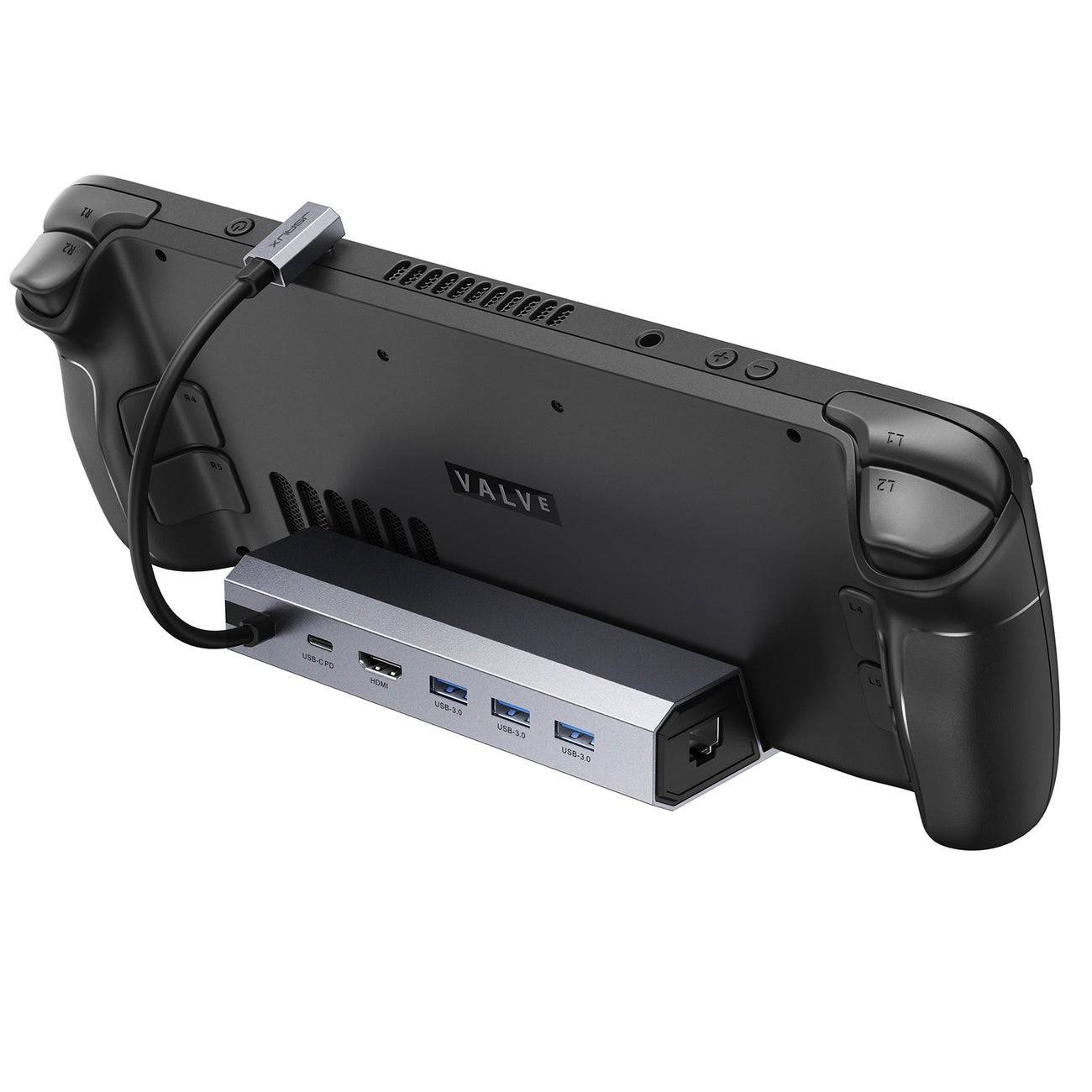
Unsere Top -Auswahl: Jsaux Docking Station HB0603
Dieses leichte, kompakte Dock bietet 100-Watt-Stromversorgung für schnelles Laden und mehrere Ports und dient ebenfalls als Ständer.
Basic-Docks umfassen normalerweise einen HDMI-Anschluss und einen USB-C-Pass-Through-Ladeanschluss. Fortgeschrittene Optionen bieten zusätzliche USB -Anschlüsse für Peripheriegeräte, Ethernet, SD -Kartensteckplätze und sogar DisplayPort für Doppelmonitore. Kleinere, tragbare Docks sind ideal für Reisen. Viele Dampfdeck -Docks sind auch mit dem ROG -Verbündeten kompatibel.
Wie können Sie eine Verbindung herstellen: Schritt-für-Schritt-Anweisungen
- Legen Sie Ihren ROG -Verbündeten in das Dock.
- Schließen Sie das USB-C-Netzkabel mit dem obersten USB-C-Anschluss des Verbündeten an.
- Schließen Sie Ihren Stromadapter an den USB-C-Ladeanschluss des Docks an.
- Schließen Sie ein HDMI -Kabel vom HDMI -Anschluss Ihres TV/Monitors an.
- Macht auf den ROG -Verbündeten; Es sollte automatisch das Videosignal erkennen und ausgeben.
- Schalten Sie Ihre TV/Monitor -Eingabe auf den richtigen HDMI -Eingang.
Sie benötigen auch einen Controller
Während ein Tastatur-/Mausunterstützung vorhanden ist, bietet ein drahtloser Controller ein komfortableres Spielerlebnis mit großem Bildschirm. Der ROG -Verbündete ist mit jedem Bluetooth -Controller kompatibel.
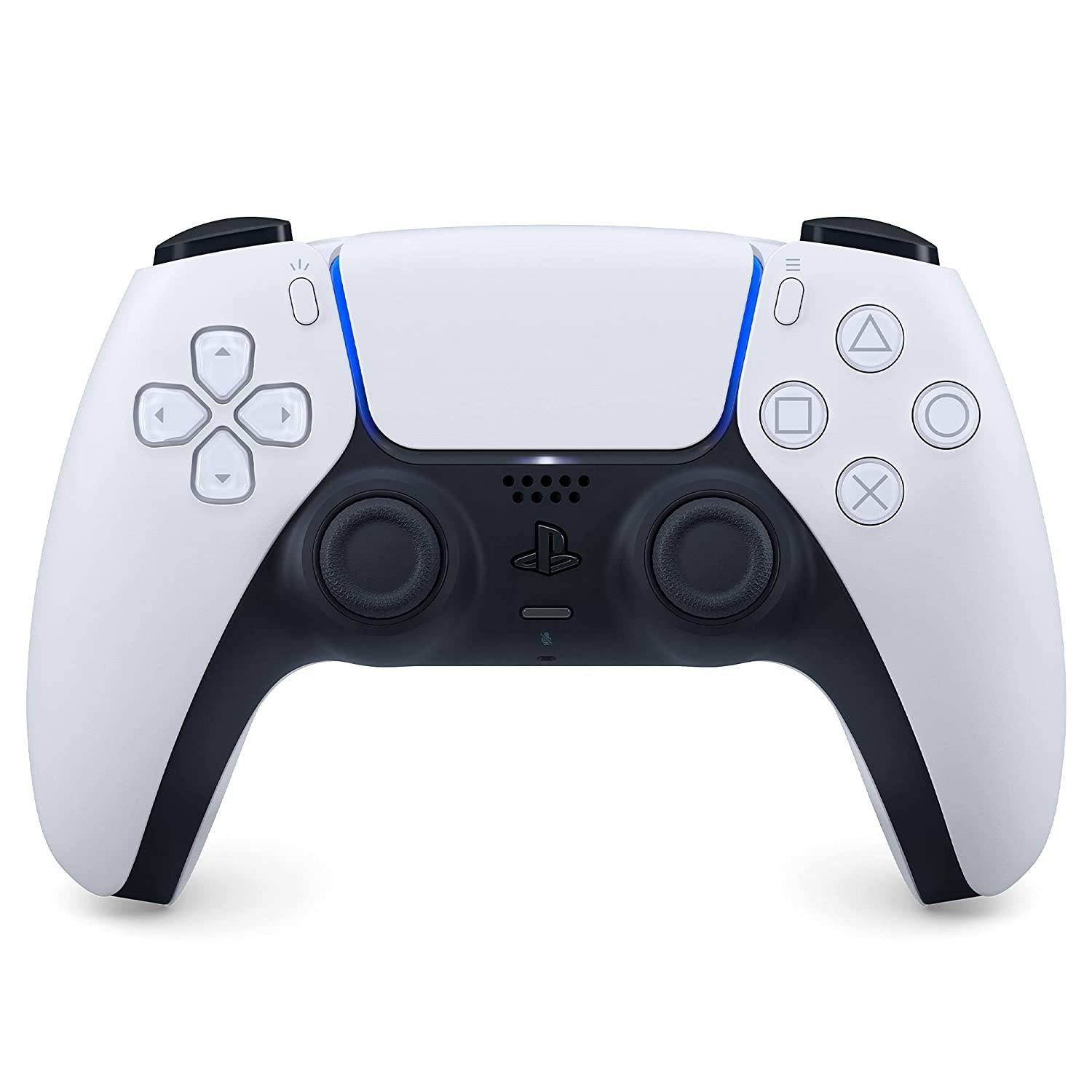
Unsere Top -Auswahl: Sony DualSense
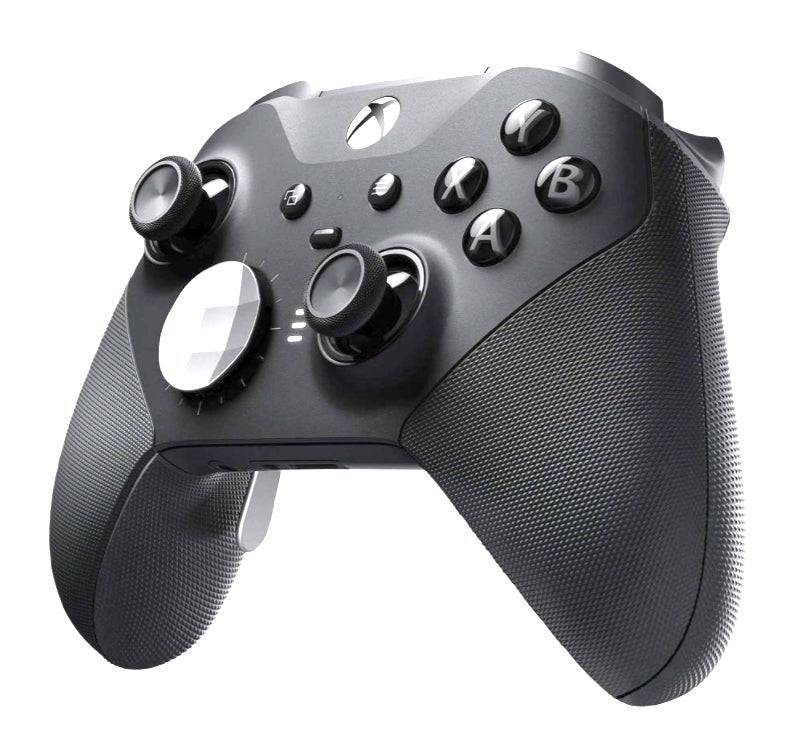
Xbox Elite Series 2 Controller
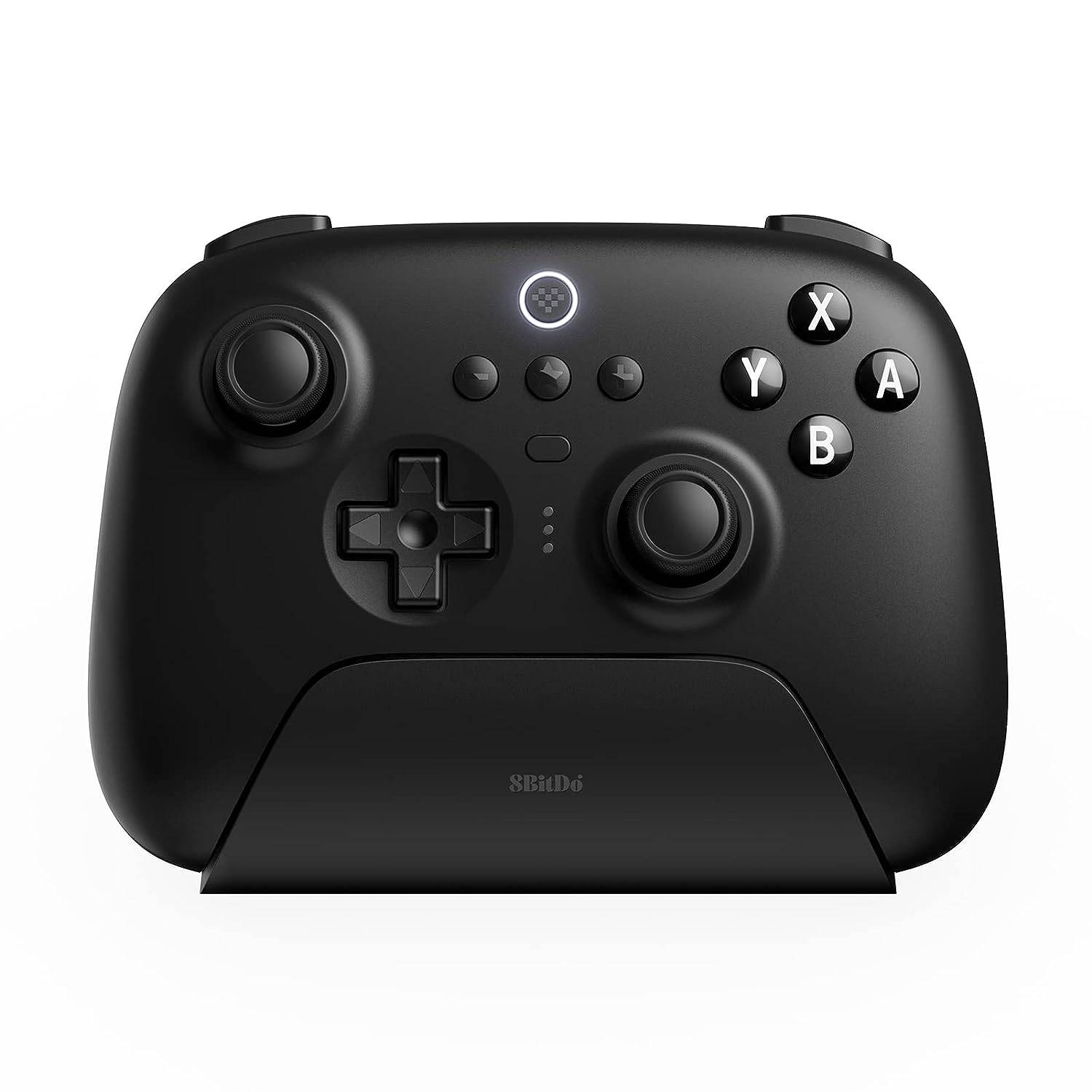
8bitdo Ultimate Controller
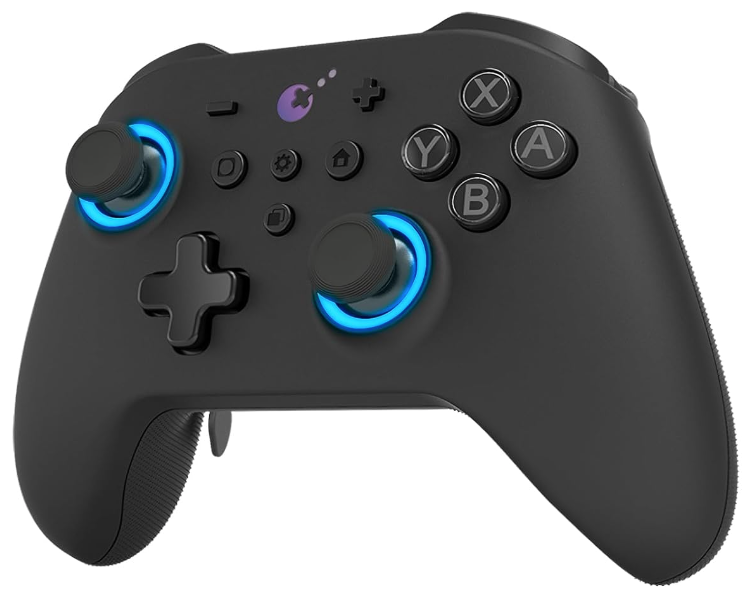
Gulikit Kingkong 3 Max Controller
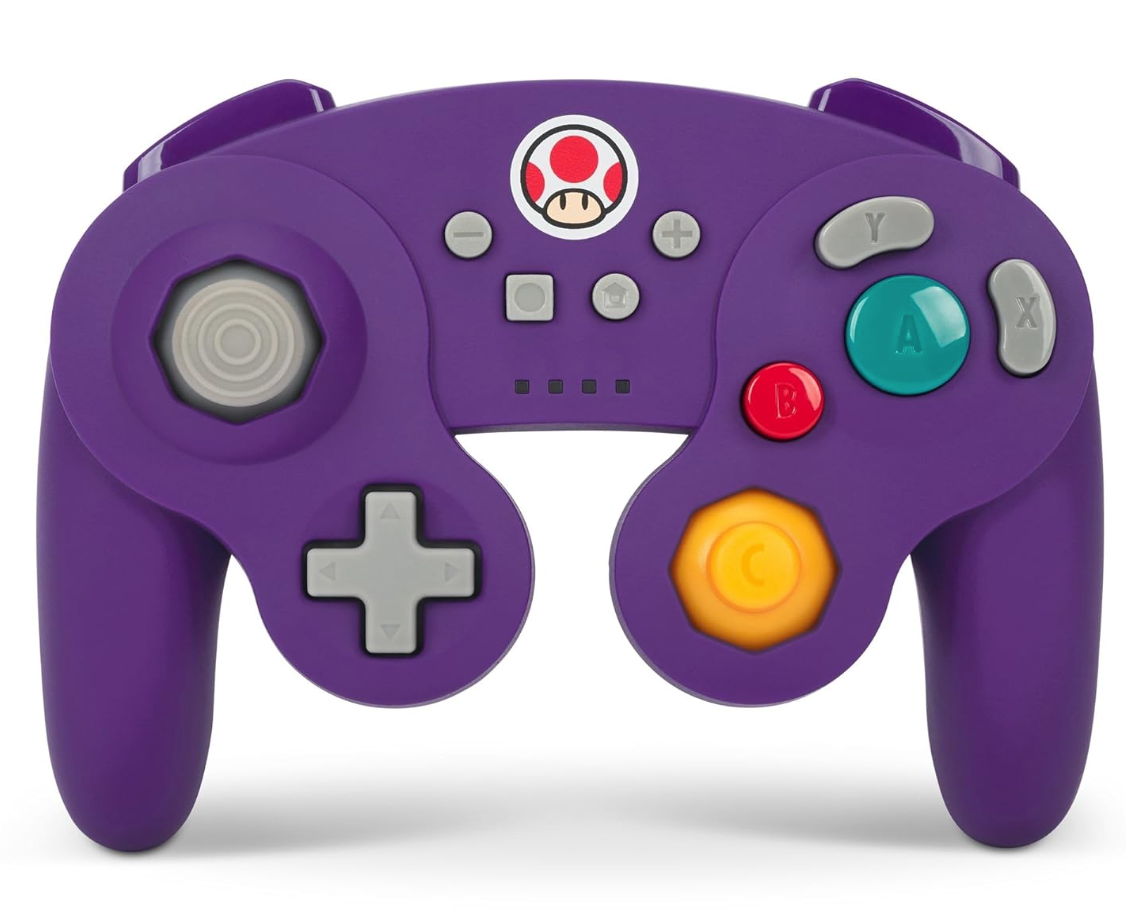
Powera Wireless Gamecube Style Controller
Zu den Optionen gehören der DualSense, der Xbox Wireless Controller, der Nintendo Switch Pro-Controller und zahlreiche Controller von Drittanbietern. 2,4 GHz -drahtlose Controller bieten häufig eine geringere Latenz und einen besseren Bereich als Bluetooth. Wired USB -Controller sind auch eine praktikable Option für die Nähe von Proximity.


![Taffy Tales [v1.07.3a]](https://imgs.xfsxw.com/uploads/32/1719554710667e529623764.jpg)