The Rog Ally, uma alternativa convincente de convés a vapor, explodiu em cena em 2023. Com um sistema operacional Windows, oferece acesso a uma biblioteca de jogos ainda mais ampla. A atualização de 2023 Rog Ally X não apenas aprimorou seus componentes internos, mas também melhorou significativamente sua ergonomia e resfriamento.
Embora sua portabilidade seja um grande empate, aproveitar seus jogos em uma tela maior é igualmente atraente. Felizmente, os dois modelos Rog Ally se conectam facilmente a displays externos, permitindo jogos de tela grande. Abaixo, detalharemos como conectar seu aliado de ROG a uma TV ou monitor, fornecendo instruções e recomendações passo a passo.
Conectando -se a um adaptador
Conectar seu aliado ROG à sua TV ou monitor é direto, com adaptadores fornecendo uma solução compacta. De pequenos dongles a cabos direcionados e a doca oficial do Rog Gaming Charger, várias opções estão disponíveis.
O que você precisará
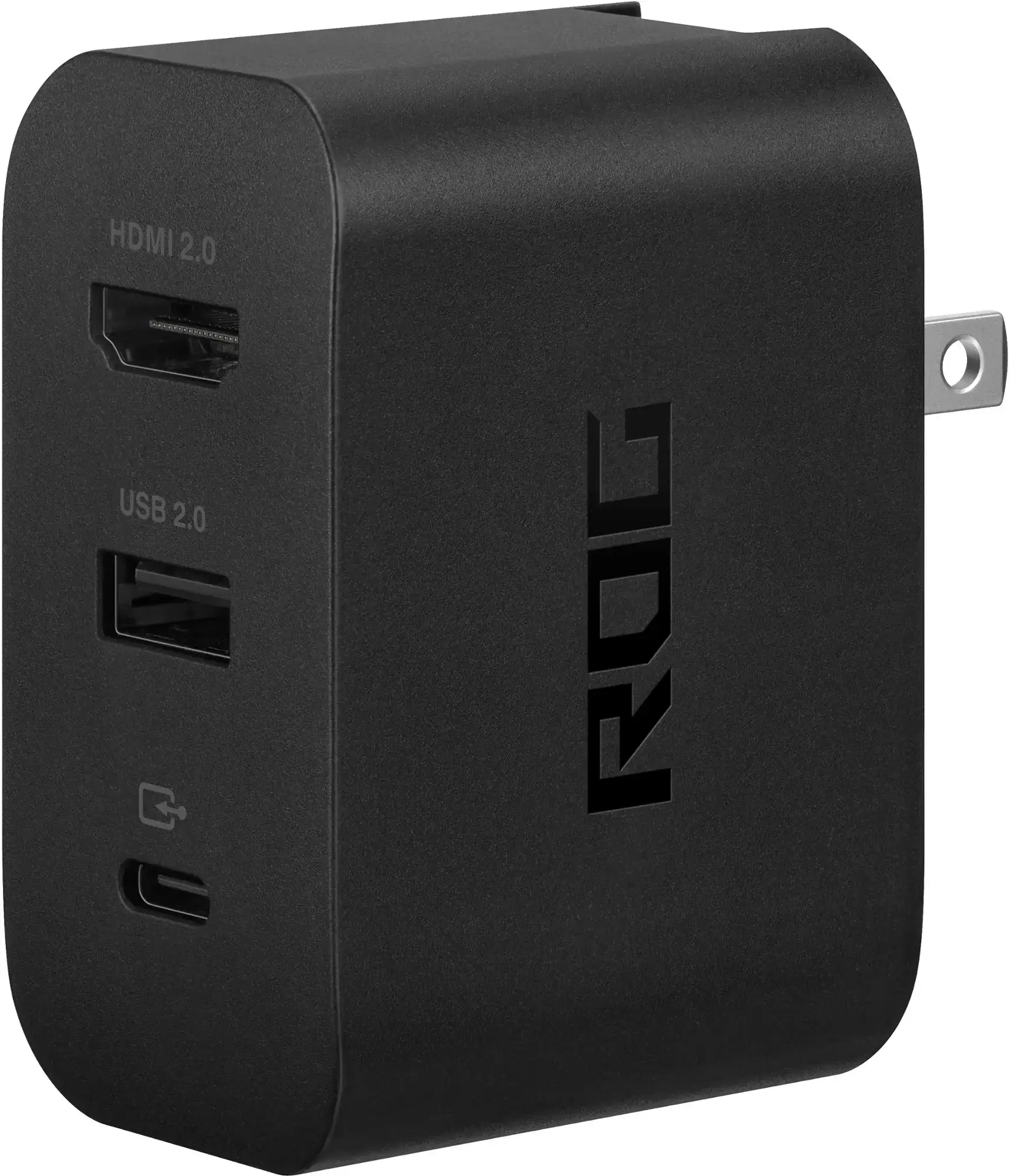
ASUS ROG 65W Dock Charger
O Dock de carregador de jogos ASUS ROG simplifica o processo. Essa solução que economiza espaço também funciona como um carregador. Basta conectar usando um cabo USB-C e HDMI. Ele também inclui uma porta USB-A para conectividade do teclado/mouse.
Como alternativa, um adaptador USB-C para HDMI de terceiros se conecta diretamente à porta USB-C do Rog Ally. Um cabo HDMI vincula o adaptador à sua TV ou monitor. Para uma configuração simplificada, considere um cabo direto USB-C para HDMI. Alguns adaptadores ainda apresentam uma porta USB-C de passagem para carregamento; Nesse caso, você precisará de um cabo USB-C extra e adaptador de energia.
Como conectar: instruções passo a passo
- Conecte um adaptador USB-C a HDMI (ou cabo) na porta principal USB-C do Rog Ally. Se estiver usando o dock do ROG Gaming Charger, conecte um cabo USB-C do aliado à porta USB-C do dock.
- Conecte um cabo HDMI do adaptador (ou dock) à porta HDMI da TV/Monitor. Para um cabo direto USB-C ao HDMI, basta conectar a extremidade HDMI à sua TV/monitor.
- (Opcional) Se o seu adaptador tiver uma porta de carregamento USB-C de passagem, conecte o adaptador de energia do seu aliado.
- Poder no aliado de Rog; Ele deve detectar e gerar automaticamente o sinal de vídeo.
- Alterne a entrada de TV/monitor para a entrada HDMI correta.
Conectando -se com uma estação de ancoragem
Para uma experiência mais semelhante ao console, uma posta de ancoragem é uma ótima opção. Enquanto uma doca oficial (além da doca de carregamento) não está disponível, existem muitas opções de terceiros, oferecendo uma posição para seus recursos de aliado e carregamento.
O que você precisará
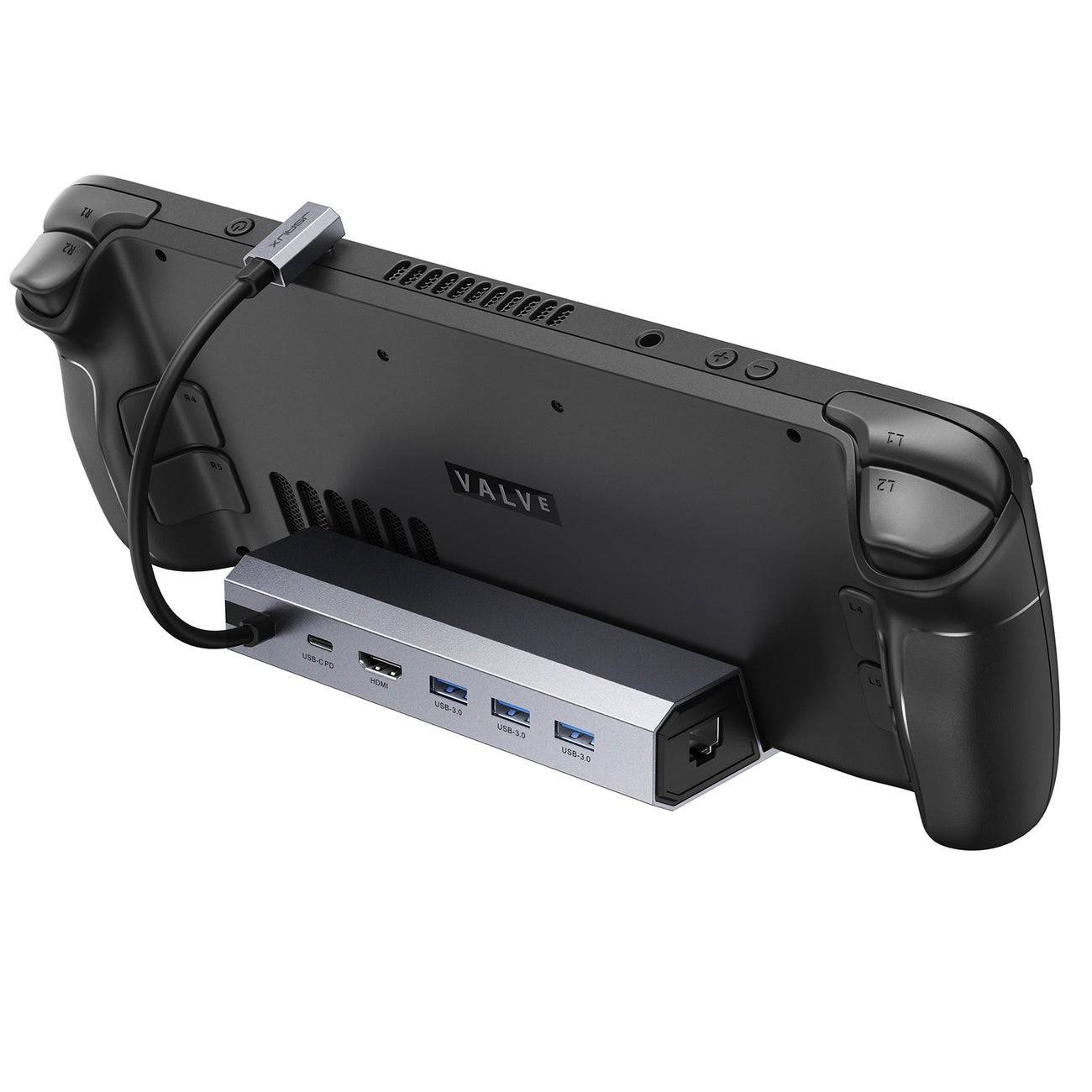
Nossa melhor escolha: JSAUX Docking Station HB0603
Esta doca compacta e leve oferece entrega de energia de 100 watts para carregamento rápido e várias portas, também servindo como suporte.
As docas básicas geralmente incluem uma porta HDMI e uma porta de carregamento de passagem USB-C. Opções mais avançadas oferecem portas USB extras para periféricos, Ethernet, slots de cartão SD e até displayport para monitores duplos. As docas menores e portáteis são ideais para viajar. Muitas docas de convés a vapor também são compatíveis com o aliado do ROG.
Como conectar: instruções passo a passo
- Coloque seu aliado de Rog na doca.
- Conecte o cabo de alimentação USB-C à porta principal USB-C do aliado.
- Conecte seu adaptador de energia à porta de carregamento USB-C do dock.
- Conecte um cabo HDMI da doca à porta HDMI da TV/Monitor.
- Poder no aliado de Rog; Ele deve detectar e gerar automaticamente o sinal de vídeo.
- Alterne a entrada de TV/monitor para a entrada HDMI correta.
Você também precisará de um controlador
Embora exista suporte ao teclado/mouse, um controlador sem fio oferece uma experiência de jogo de tela grande mais confortável. O aliado ROG é compatível com qualquer controlador Bluetooth.
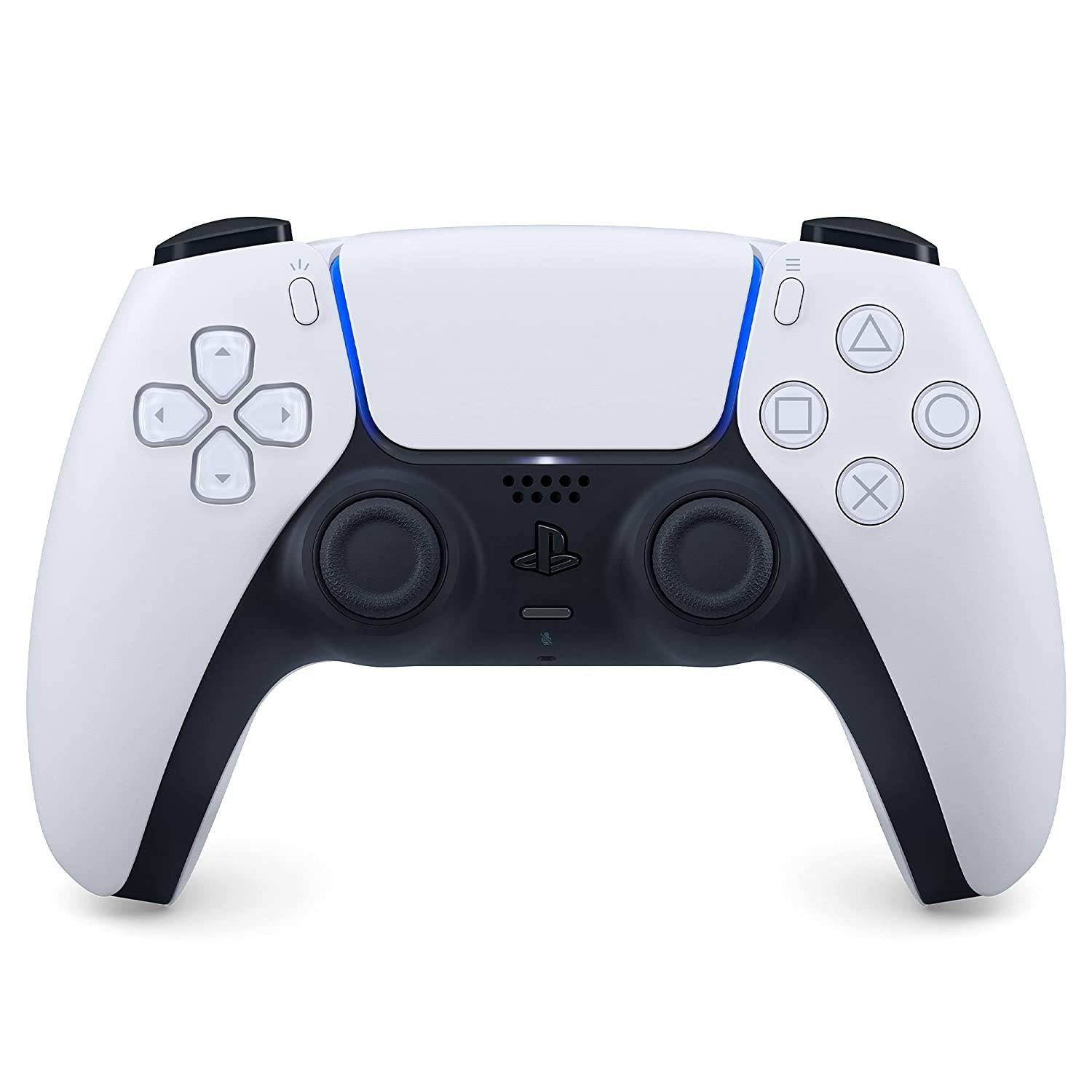
Nossa melhor escolha: Sony DualSense
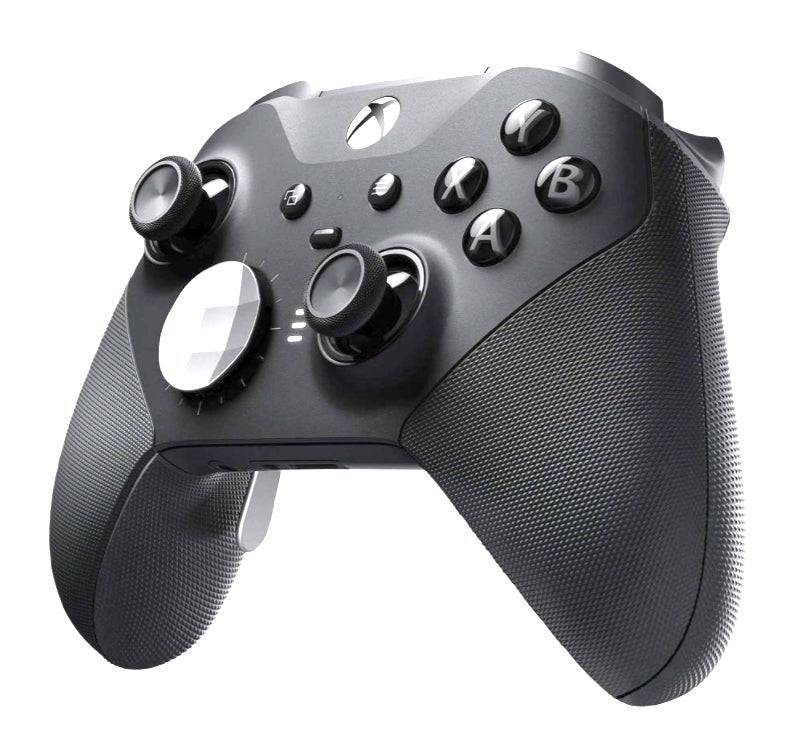
Controlador Xbox Elite Series 2
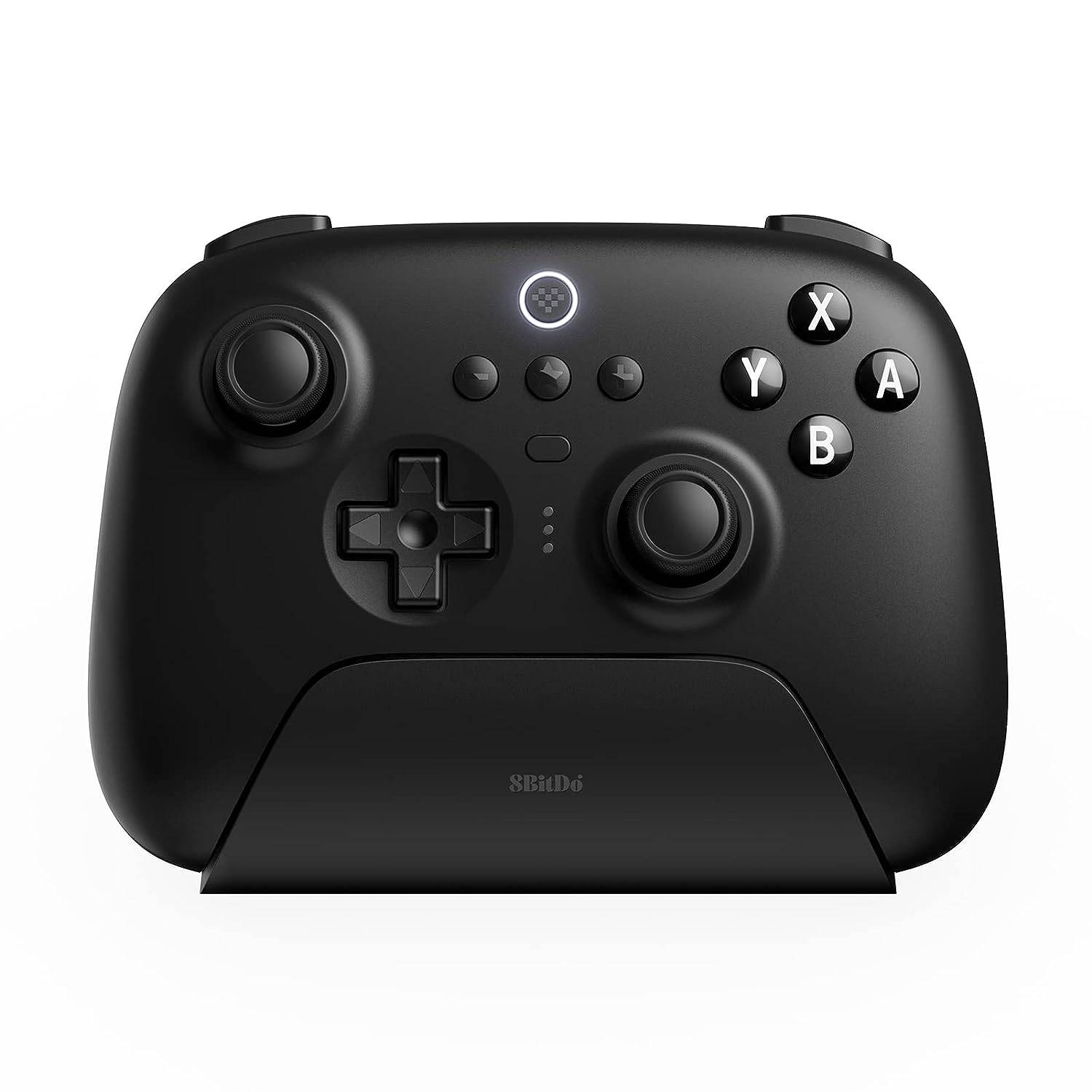
Controlador Ultimate de 8bitdo
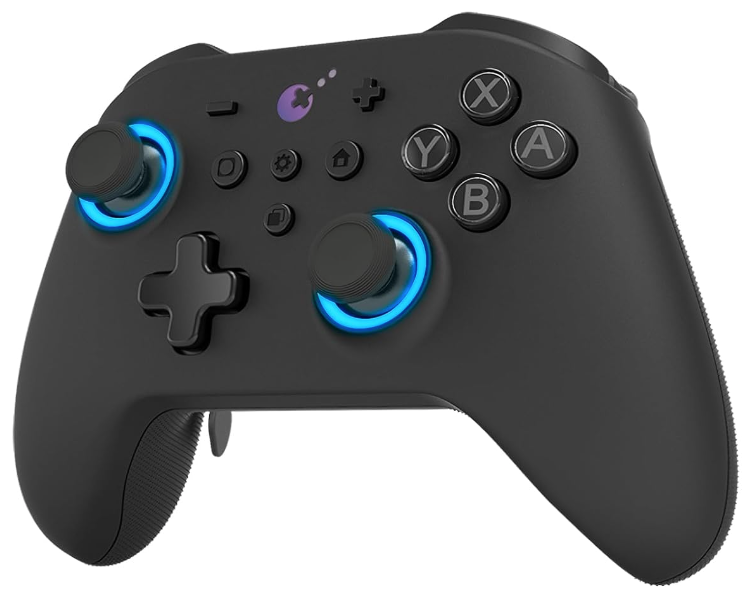
Gulikit Kingkong 3 MAX Controller
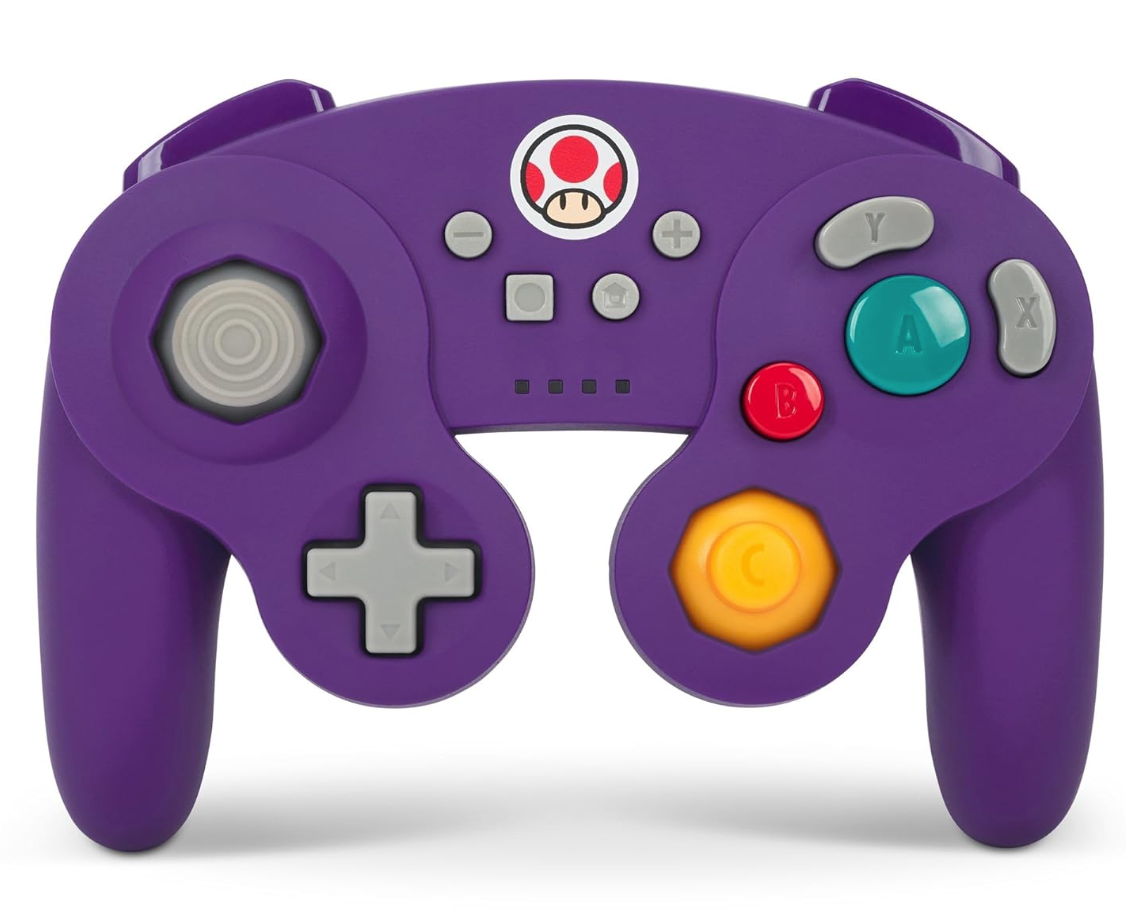
Controlador de estilo de gamecube sem fio PowerA
As opções incluem o controlador sem fio Xbox DualSense, o controlador Nintendo Switch Pro e vários controladores de terceiros. Os controladores sem fio de 2,4 GHz geralmente oferecem menor latência e melhor faixa que o Bluetooth. Os controladores USB com fio também são uma opção viável para configurações próximas de proximidade.

![Taffy Tales [v1.07.3a]](https://imgs.xfsxw.com/uploads/32/1719554710667e529623764.jpg)