Le ROG Ally, une alternative convaincante de pont de vapeur, a explosé sur la scène en 2023. Bénérant d'un système d'exploitation Windows, il offre un accès à une bibliothèque de jeux encore plus large. La mise à niveau de ROG Ally X 2023 a non seulement amélioré ses composants internes, mais a également amélioré considérablement son ergonomie et son refroidissement.
Bien que sa portabilité soit un tirage majeur, profiter de vos jeux sur un écran plus grand est tout aussi attrayant. Heureusement, les deux modèles ROG Ally se connectent facilement aux écrans externes, permettant des jeux à grand écran. Ci-dessous, nous détaillons comment connecter votre allié ROG à un téléviseur ou un moniteur, en fournissant des instructions et des recommandations étape par étape.
Connexion avec un adaptateur
La connexion de votre allié ROG à votre téléviseur ou moniteur est simple, avec des adaptateurs fournissant une solution compacte. Des petites dongles aux câbles directs et au quai officiel du chargeur de jeu ROG, diverses options sont disponibles.
Ce dont vous aurez besoin
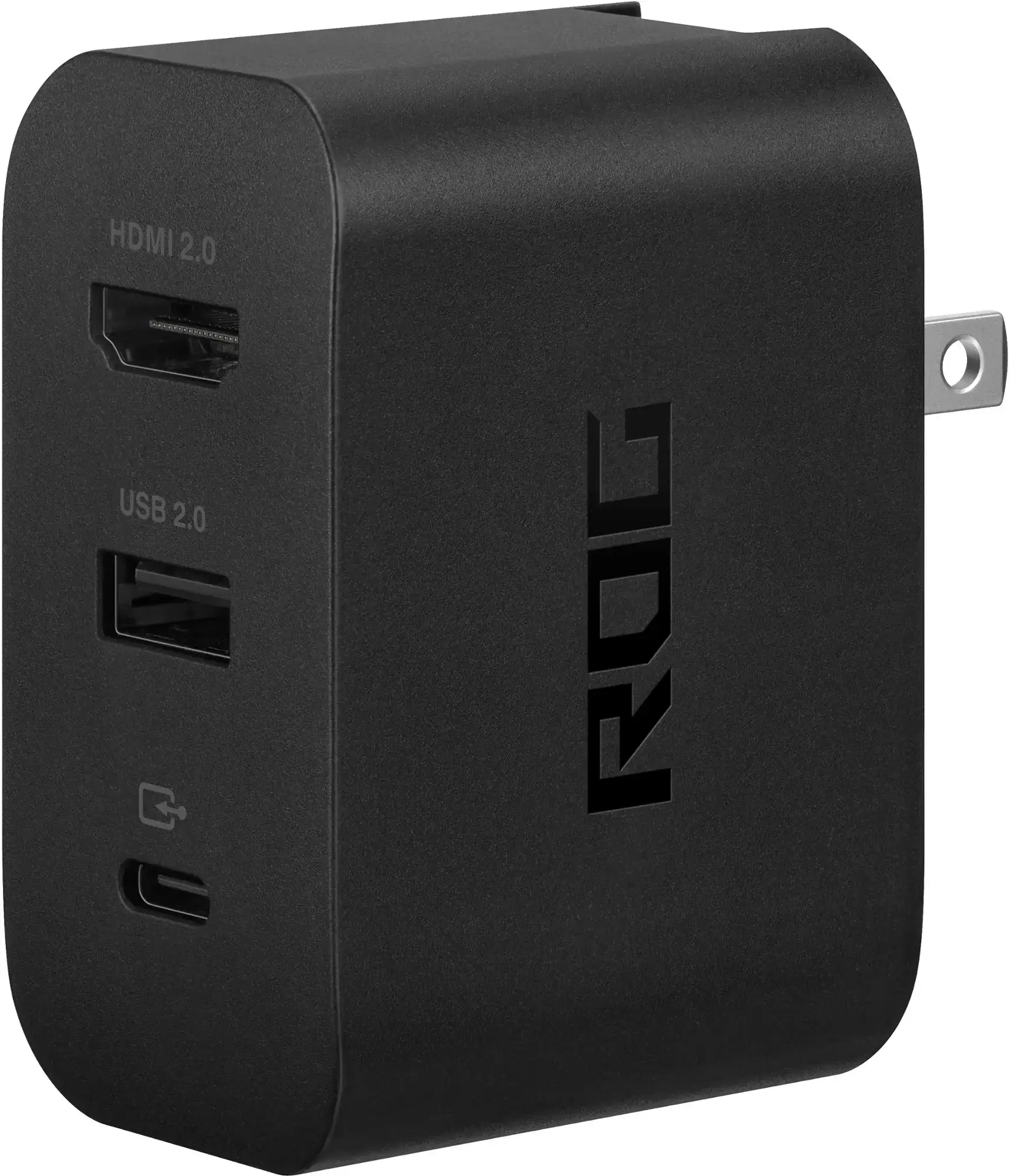
ASUS ROG 65W CHARGER DOCK
Le quai de chargeur de jeu ASUS ROG simplifie le processus. Cette solution d'économie d'espace fonctionne également comme un chargeur. Connectez-vous simplement à l'aide d'un câble USB-C et HDMI. Il comprend également un port USB-A pour la connectivité clavier / souris.
Alternativement, un adaptateur USB-C à HDMI tiers vers HDMI se connecte directement au port USB-C de ROG Ally. Un câble HDMI relie ensuite l'adaptateur à votre téléviseur ou moniteur. Pour une configuration rationalisée, envisagez un câble USB-C directement vers HDMI. Certains adaptateurs comportent même un port USB-C à passthrough pour la charge; Si c'est le cas, vous aurez besoin d'un câble USB-C et d'un adaptateur d'alimentation supplémentaire.
Comment se connecter: instructions étape par étape
- Branchez un adaptateur (ou câble) USB-C-C à HDMI dans le port USB-C du ROG Ally. Si vous utilisez la station d'accueil ROG Gaming Charger, connectez un câble USB-C de l'allié au port USB-C de la quai.
- Connectez un câble HDMI à partir de l'adaptateur (ou du quai) au port HDMI de votre téléviseur / moniteur. Pour un câble USB-C vers HDMI direct, connectez simplement l'extrémité HDMI à votre téléviseur / moniteur.
- (Facultatif) Si votre adaptateur dispose d'un port de charge USB-C pasthrough, connectez l'adaptateur d'alimentation de votre allié.
- Puissance sur l'allié ROG; Il doit détecter et sortir automatiquement le signal vidéo.
- Passez à l'entrée de votre téléviseur / moniteur à l'entrée HDMI correcte.
Connexion avec une station d'accueil
Pour une expérience plus de type console, une station d'accueil est une excellente option. Bien qu'un quai officiel (en plus du quai de charge) ne soit pas disponible, de nombreuses options de tiers existent, offrant un stand pour vos capacités alliées et de charge.
Ce dont vous aurez besoin
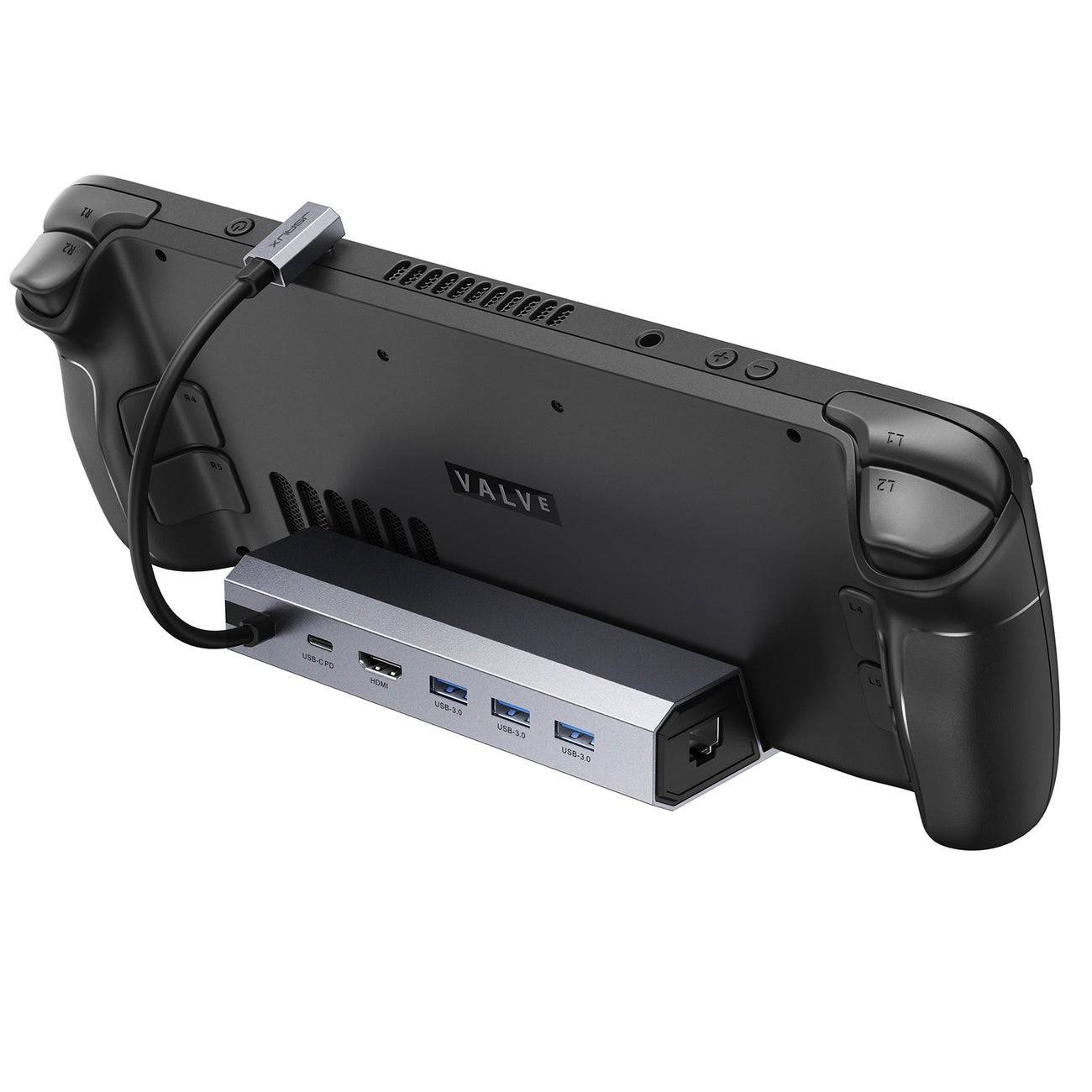
Notre choix supérieur: la station d'accueil Jsaux HB0603
Ce quai compact léger et compact propose une alimentation de puissance de 100 watts pour la charge rapide et plusieurs ports, servant également de stand.
Les quais de base incluent généralement un port HDMI et un port de chargement USB-C. Des options plus avancées offrent des ports USB supplémentaires pour les périphériques, Ethernet, les emplacements de carte SD et même DisplayPort pour les doubles moniteurs. Les quais portables plus petits sont idéaux pour les voyages. De nombreux quais de pont à vapeur sont également compatibles avec l'allié ROG.
Comment se connecter: instructions étape par étape
- Placez votre allié ROG dans le quai.
- Connectez le cordon d'alimentation USB-C au meilleur port USB-C de l'Ally.
- Connectez votre adaptateur d'alimentation au port de charge USB-C du Dock.
- Connectez un câble HDMI à partir du quai au port HDMI de votre téléviseur / moniteur.
- Puissance sur l'allié ROG; Il doit détecter et sortir automatiquement le signal vidéo.
- Passez à l'entrée de votre téléviseur / moniteur à l'entrée HDMI correcte.
Vous aurez également besoin d'un contrôleur
Bien qu'il existe un support de clavier / souris, un contrôleur sans fil offre une expérience de jeu sur grand écran plus confortable. L'allié ROG est compatible avec n'importe quel contrôleur Bluetooth.
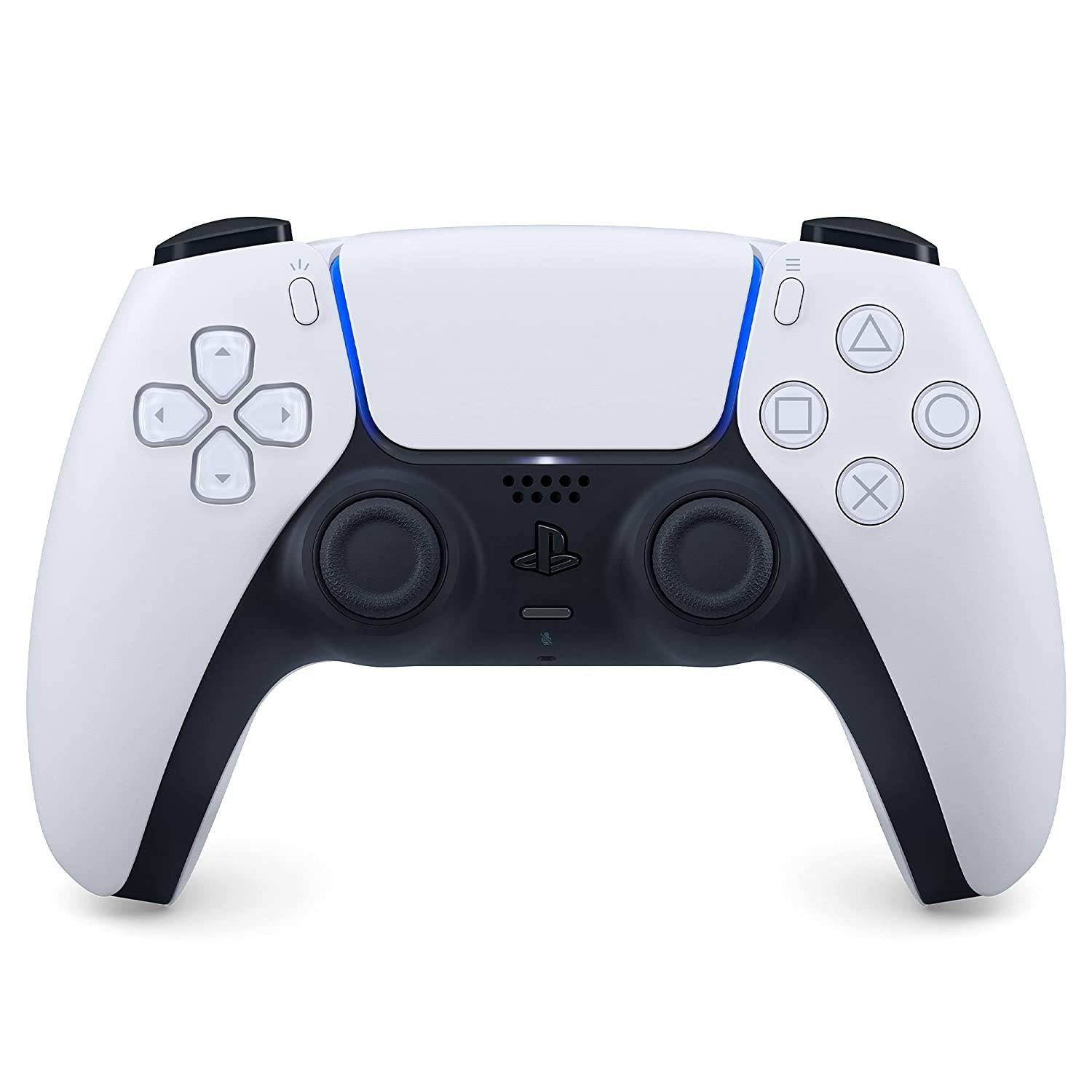
Notre premier choix: Sony Dualsense
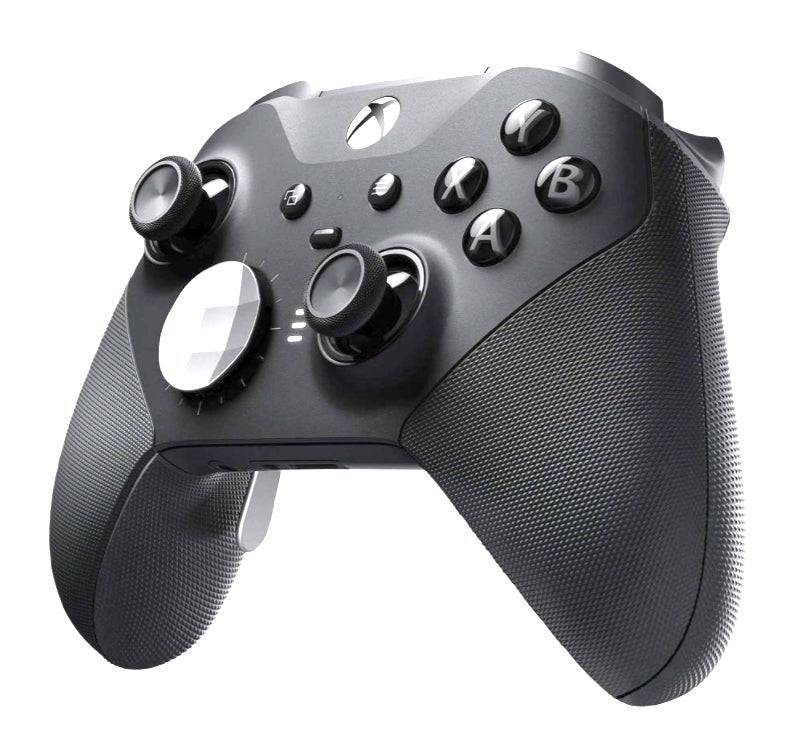
Contrôleur Xbox Elite Series 2
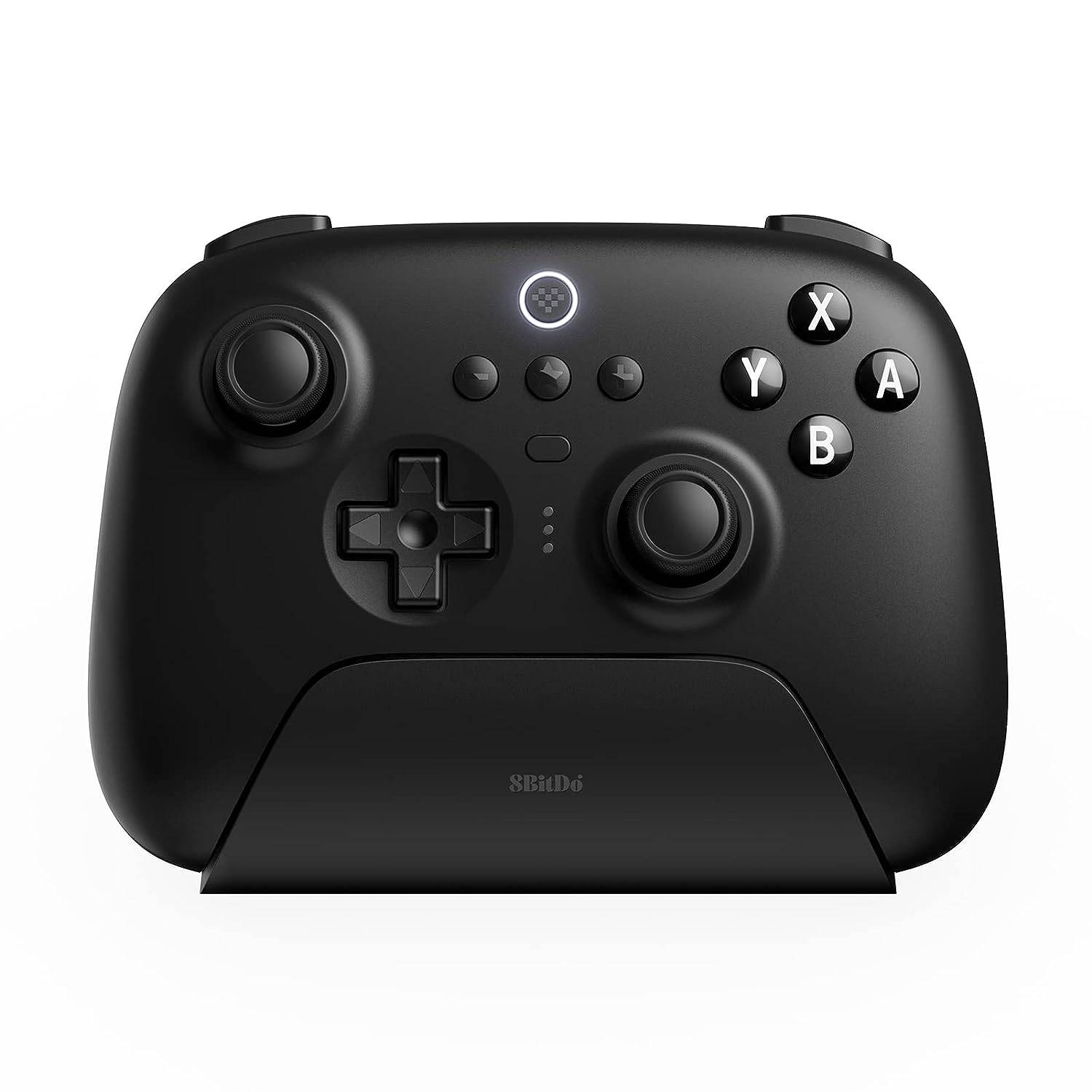
Contrôleur ultime 8bitdo
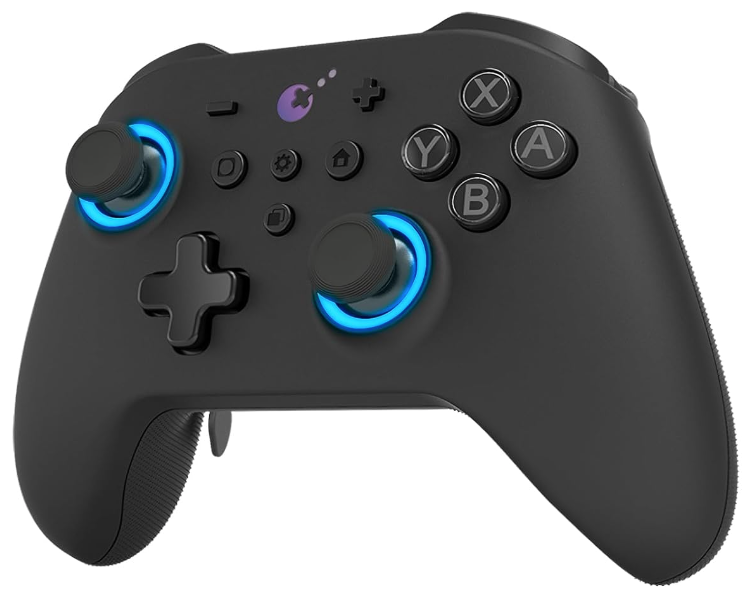
Gulikit Kingkong 3 Contrôleur max
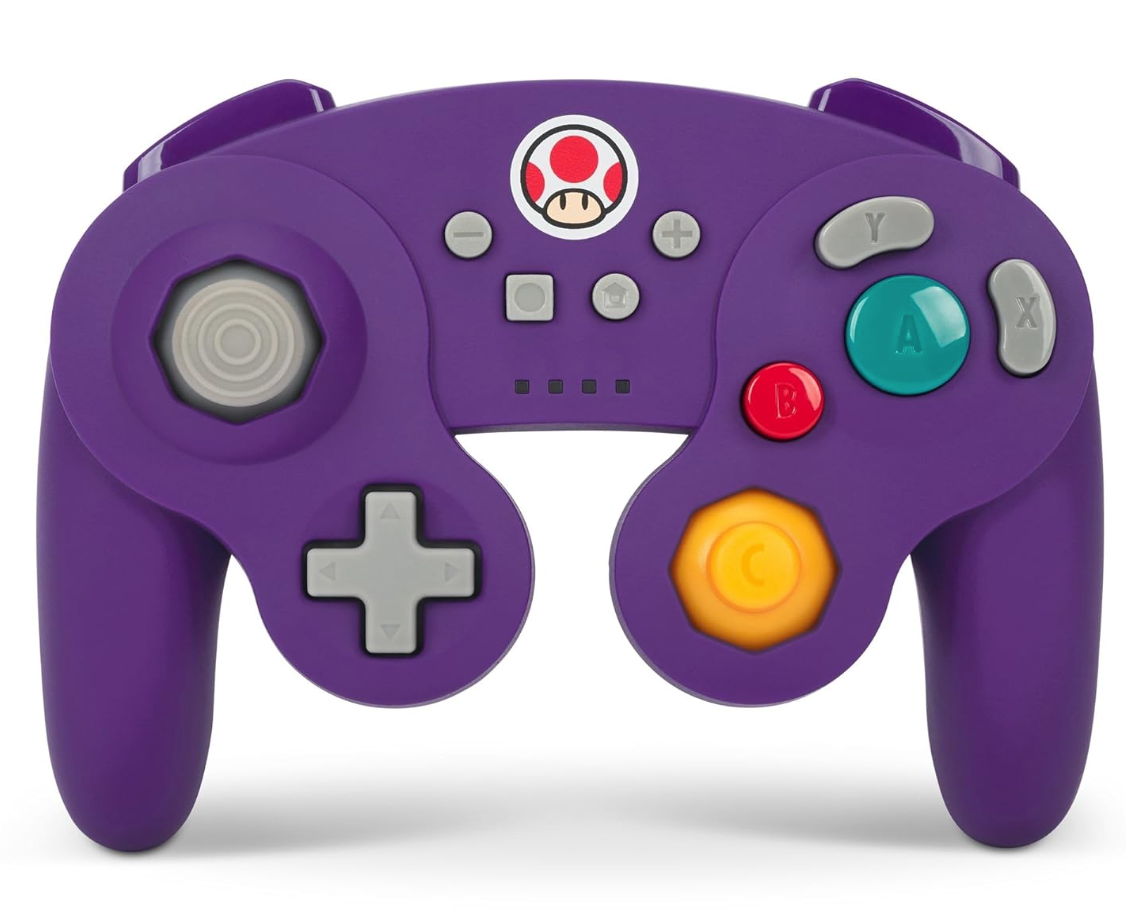
Contrôleur de style GameCube sans fil Powera
Les options incluent le contrôleur sans fil Xbox, le contrôleur Nintendo Switch Pro et de nombreux contrôleurs tiers. Les contrôleurs sans fil à 2,4 GHz offrent souvent une latence plus faible et une meilleure gamme que Bluetooth. Les contrôleurs USB câblés sont également une option viable pour les configurations de proximité proches.



![Taffy Tales [v1.07.3a]](https://imgs.xfsxw.com/uploads/32/1719554710667e529623764.jpg)