


Cross Stitch Pattern Creator
Категория : Арт ДизайнВерсия: 5.0.2
Размер:7.1 MBОперационные системы : Android 8.0+
Разработчик:Crochet Designs
 Скачать
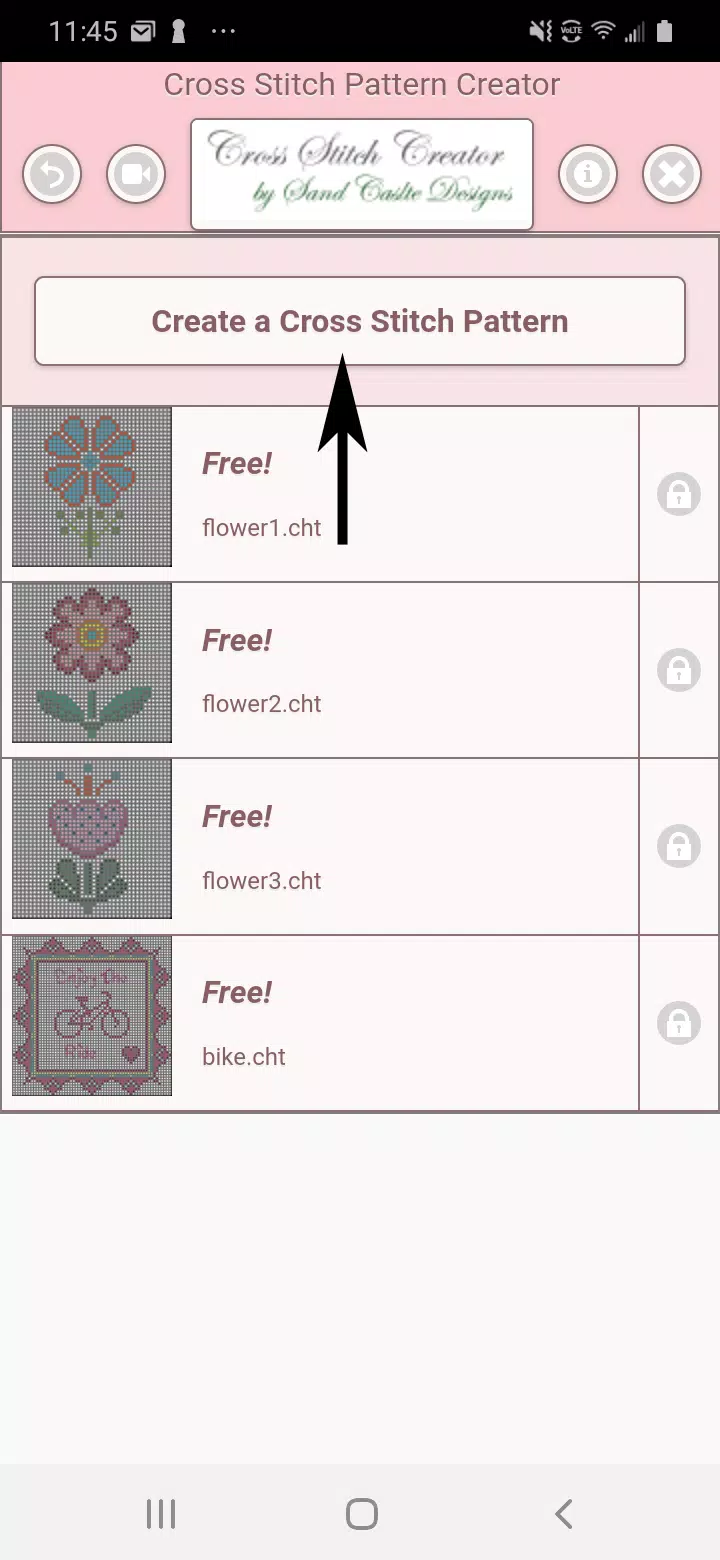
 Создавайте собственные уникальные схемы для вышивания крестиком.
Конструктор схем для вышивания крестиком
Включает 4 бесплатных образца схем. Загрузка приложения бесплатна; для активации требуется покупка за $2,99.
Для оптимального просмотра настоятельно рекомендуется использовать планшет из-за типичных размеров схем.
Создавайте свои уникальные схемы для вышивания крестиком с помощью Конструктора схем для вышивания крестиком.
Чтобы начать, нажмите кнопку «Создать схему для вышивания крестиком».
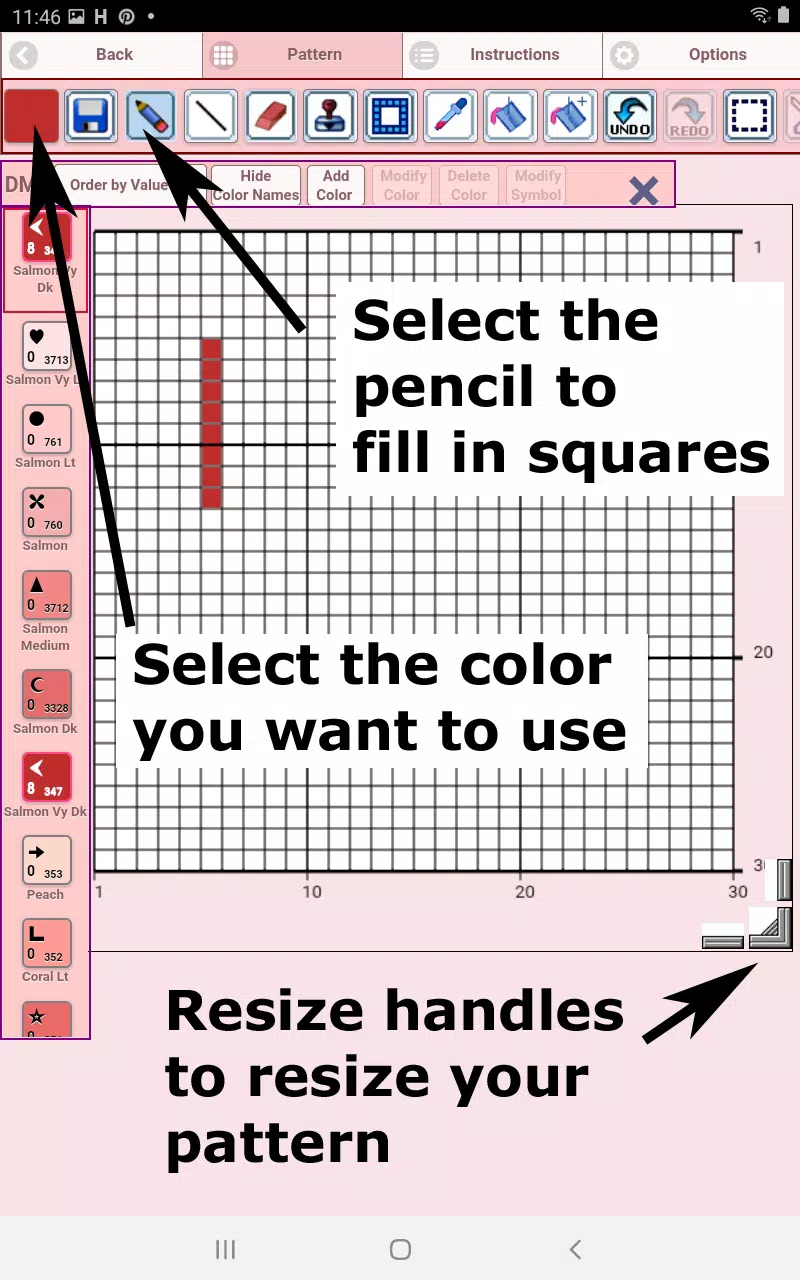
Откроется редактор схем для вышивания крестиком. Заполните ячейки сетки цветами нитей DMC.
При желании вы также можете создавать и добавлять собственные цвета.
Начало работы: используйте инструмент «Карандаш», чтобы заполнять ячейки в вашей схеме. Используйте инструмент «Ластик» для очистки заполненных ячеек.
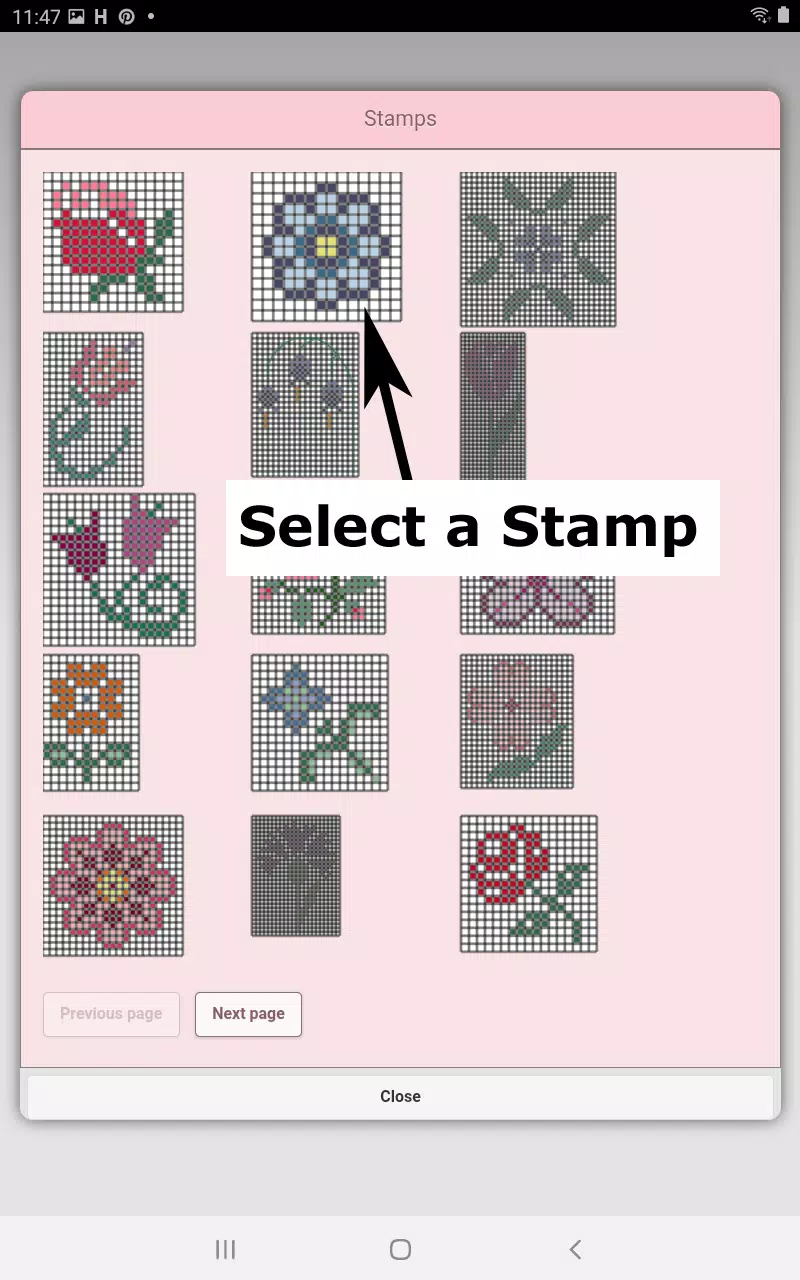
Кроме того, выберите более 80 декоративных штампов и рамок, которые можно применить к вашей схеме.
Кнопки на панели инструментов слева направо:
Кнопка цвета нитей DMC – Выберите нужный цвет нити.
Кнопка «Сохранить» – Сохраните вашу схему.
Кнопка «Карандаш» – Заполните ячейки сетки в вашей схеме.
Кнопка «Ластик» – Сотрите заполненные ячейки и линии обратного стежка.
Кнопка «Обратный стежок» – Сначала выберите цвет с помощью кнопки цвета, затем нажмите кнопку «Обратный стежок», чтобы добавить линии к вашей схеме.
Кнопка перемещения обратного стежка – Выделите весь обратный стежок и перетащите его в новое положение.
Перетаскивание конца обратного стежка – Выберите обратный стежок; на каждом конце появятся синие маркеры. Перетащите любой из них, чтобы изменить положение этого конца.
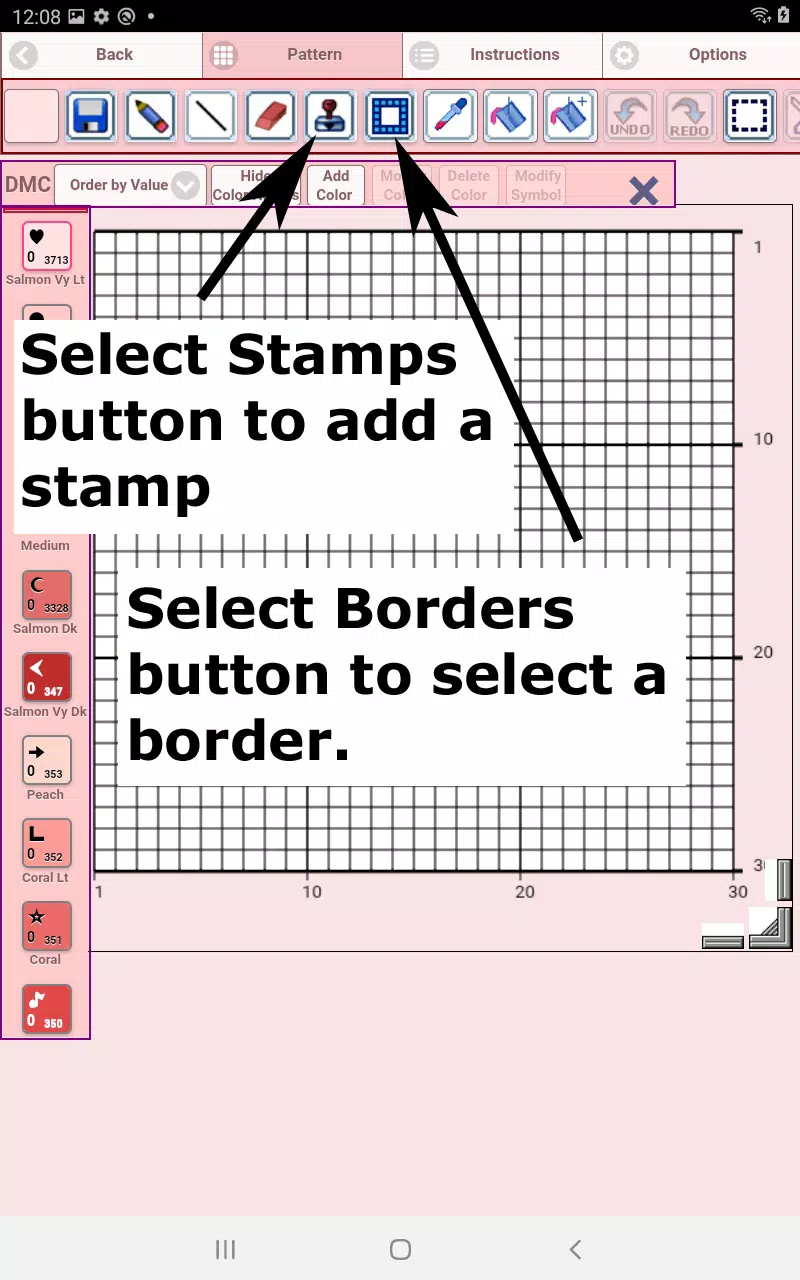
Кнопка штампов – Выбирайте небольшие декоративные штампы для вышивания крестиком и добавляйте их в свой дизайн.
Кнопка рамок – Добавляйте выбираемые рамки, которые автоматически обводят вашу схему.
Кнопка «Пипетка» – Извлеките цвет из вашей схемы, чтобы использовать его повторно.
Кнопка «Ведро» – Заполните выбранную область текущим выбранным цветом.
Кнопка «Ведро+» – Замените один цвет на текущий выбранный по всей схеме.
Кнопка «Отменить» – Отмените последнее выполненное действие.
Кнопка «Повторить» – Восстановите любое ранее отмененное изменение.
Кнопка рамки выделения – Выделите область схемы для вырезания, копирования, поворота или отражения.
Кнопка «Вырезать» – Сначала с помощью рамки выделения выберите область, затем используйте функцию «Вырезать», чтобы удалить ее.
Копировать кнопку – Сначала с помощью рамки выделения выберите область, затем используйте функцию «Копировать», чтобы скопировать её в буфер обмена.
Кнопка «Вставить» – Вставьте скопированную область на вашу схему, а затем перетащите её в нужное место.
Кнопка поворота – Поверните выбранную область или всю схему целиком.
Кнопки отражения влево/вправо – Отражайте выбранную область или всю схему горизонтально.
Кнопки отражения вверх/вниз – Отражайте выбранную область или всю схему вертикально.
Кнопка увеличения масштаба – Увеличьте масштаб просмотра схемы.
Кнопка уменьшения масштаба – Уменьшите масштаб просмотра схемы.
Кнопка символов – Отображает уникальный символ для каждого цвета, представляющий его цветовое значение.
Кнопка «Изображение» – Импортируйте фотографию с вашего устройства и преобразуйте её в схему.
Кнопка социальных сетей – Поделитесь вашей схемой через электронную почту, SMS или другие платформы.
Регулировочные полосы – Расположены в правом нижнем углу вашей схемы. Перетащите их для изменения размеров схемы.
Настройки опций – Настройте цвет сетки, переключите стиль заливки с «Сплошной» на «Крестики», либо скройте счетчик строк/столбцов.
Выберите не отображать счетчик строк/столбцов.
Страница инструкций – Показывает использованные цвета DMC и размеры готовой схемы для различных плотностей ткани Аида.
Страница готового изделия – Отображает предварительный просмотр вашей вышитой схемы. Вы также можете имитировать различные цвета тканей.




As of now, there is no verified public information indicating that Nintendo has issued a patent amendment or taken legal action related to Palworld—a game developed by Pocketpair and published by Pulsar Gate. Reports suggesting that Nintendo amended a patent mid-case in response to Palworld appear to be speculative or based on misinformation. To clarify: Palworld has attracted attention due to its gameplay similarities to popular titles like The Legend of Zelda: Breath of the Wild and Minecraft, leading to fan speculation about potential copyright or patent issues. Nintendo has not officially filed a lawsuit against Palworld or Pocketpair. There are no credible reports of Nintendo filing or amending a patent specifically in relation to Palworld during a legal proceeding. It's important to note that: Patents cover specific inventions, not gameplay styles or general design elements. Simply sharing gameplay mechanics or visual themes does not necessarily constitute patent infringement. Nintendo has previously filed lawsuits over intellectual property, such as against Tetris clones or unauthorized merchandise, but not for Palworld. In short: The claim that "Nintendo amends patent mid-case in Palworld lawsuit" is not supported by factual evidence and likely stems from confusion, misinformation, or rumor. Always verify such claims through official sources such as Nintendo’s press releases, court filings, or reputable news outlets.
Дата и время выхода Concord
- Top-tier, как знаменитости: кроссворд — Попробуйте Hard Guides 2 дней назад
- В обновлении Another Eden появилась жуткая Myrical Manor 2 дней назад
- Delta Force: Новый мобильный шутер выпущен 3 дней назад
- Black Myth: Wukong выходит на Xbox Series X/S 20 августа 3 дней назад
- Руководство по боссам кланов в RAID: Shadow Legends — от лёгкого до режима «Ультра-кошмар» 5 дней назад
- Tokyo Xtreme Racer: объявлены предзаказы и DLC 5 дней назад
- Last Cloudia проведет новое сотрудничество с популярным аниме Re:ZERO 6 дней назад
- Директор Clair Obscur покидает Ubisoft, цель — игра года 2025 6 дней назад
- Дата и время выхода Splitgate 2 1 недель назад
-

Коммерческое управление / 2.7.5 / by Dickensheet & Associates, Inc. / 50.40M
Скачать -
Инструменты / 2.7 / 4.38M
Скачать -

Фотография / 1.1.4.0 / by Face play Photo Editor & Maker / 123.69M
Скачать -

Инструменты / 1.6.0 / by Country VPN LLC / 67.71M
Скачать -

Инструменты / 2.1.1 / by Luma Labs / 64 MB
Скачать -

Персонализация / 3.420.0 / 10.35M
Скачать


-
 Deltarune Главы 3 и 4: Сохранить файлы, совместимые с предшественниками
-
 "GTA 6: Ultimate Guide - Выпуск, Геймплей, история - февраль 2025 г.»
-
 NBA 2K25 открывает обновления за сезон 2025 года
-
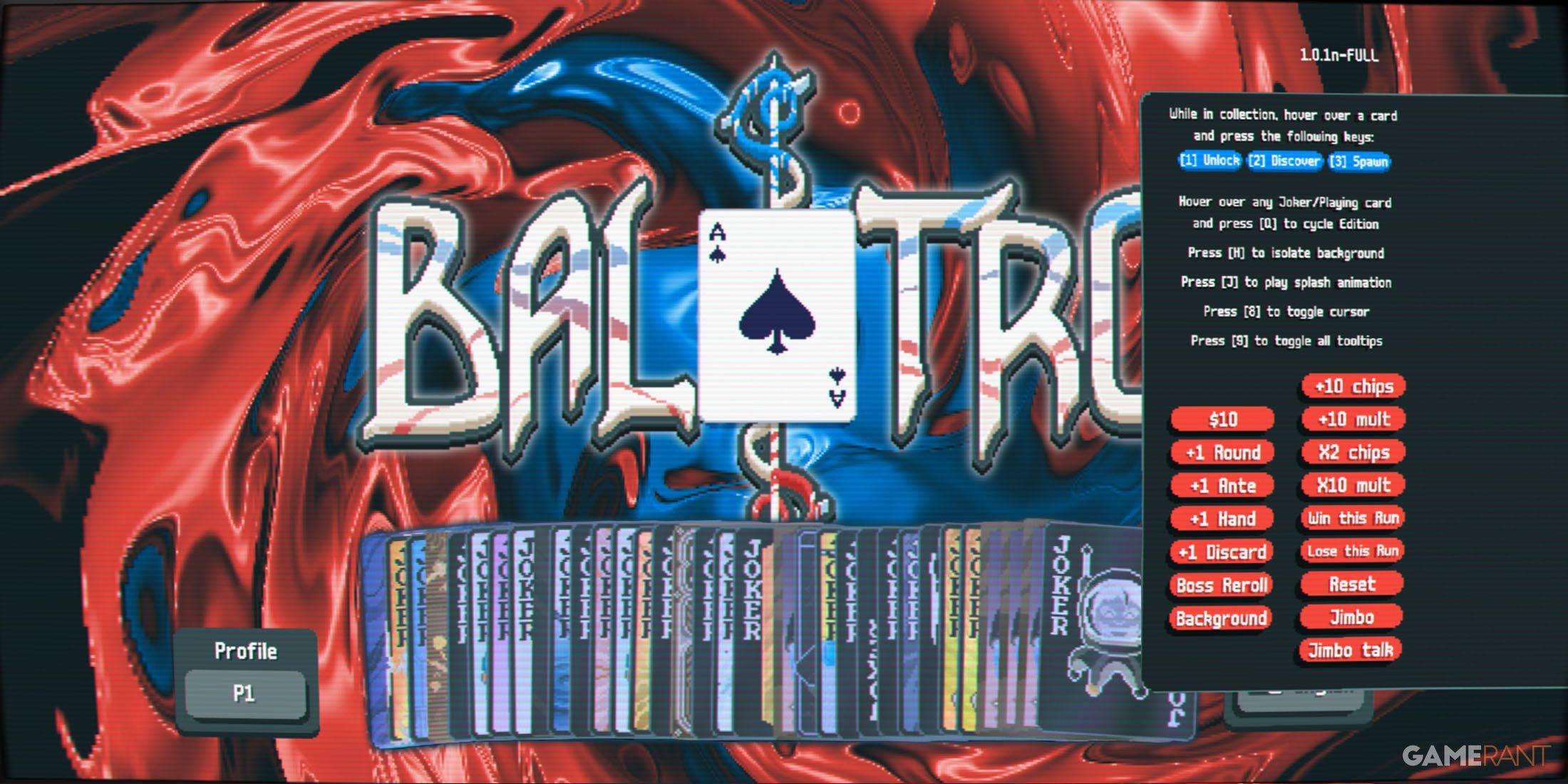 Разблокируйте секретные инструменты отладки: получите доступ к скрытым читам Балатро
-
 Goat Simulator 3 Откройте для себя максимальную персонализацию с обновлением Shadowy
-
 New York Times Strands намеки и ответы на 25 декабря 2024 года