

Cross Stitch Pattern Creator
Kategorie : KunstdesignVersion: 5.0.2
Größe:7.1 MBBetriebssystem : Android 8.0+
Entwickler:Crochet Designs
 Herunterladen
 Designen Sie Ihre eigenen benutzerdefinierten Kreuzstichmuster.
Kreuzstich-Muster-Ersteller
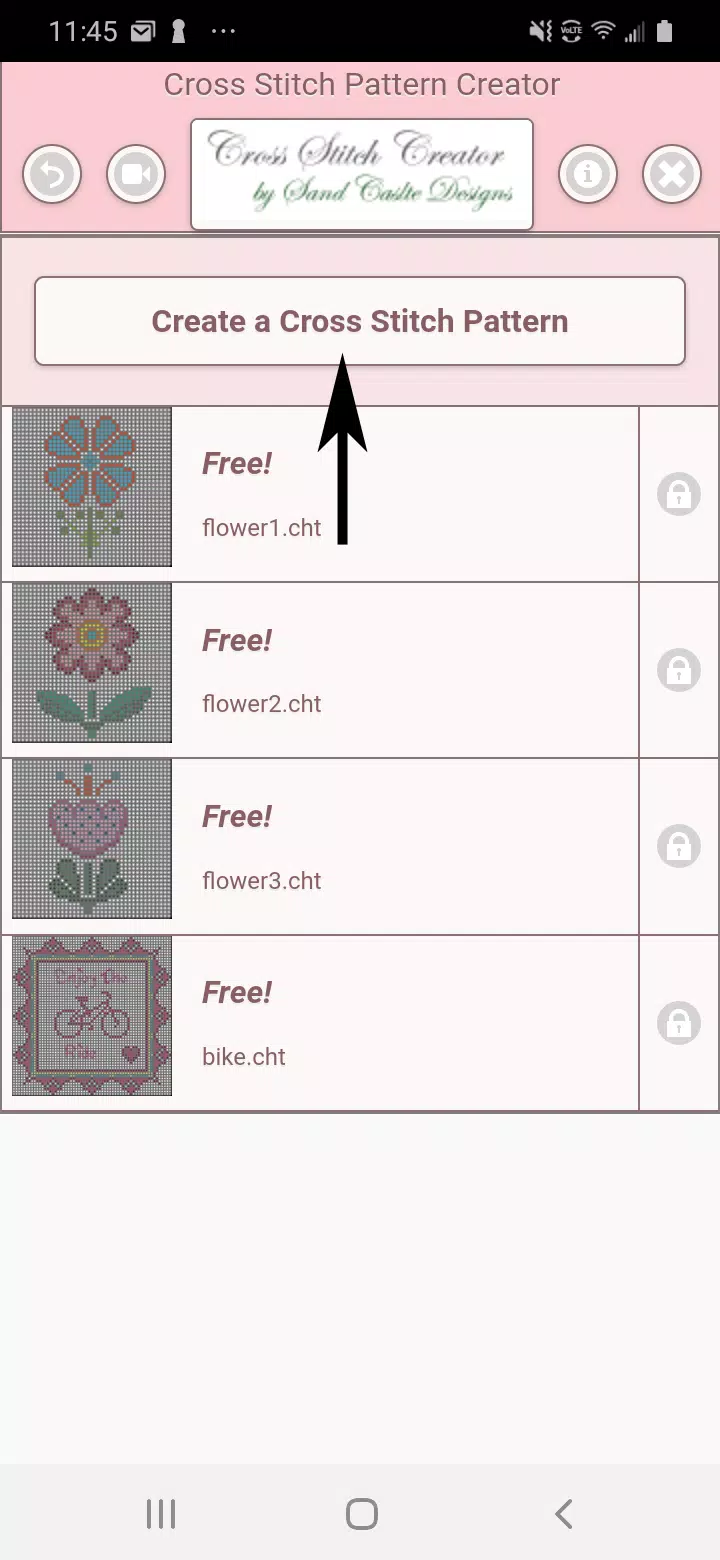
Enthält 4 kostenlose Musterbeispiele. Der Download ist kostenlos; zur Aktivierung ist ein Kauf für 2,99 $ erforderlich.
Aufgrund der typischen Abmessungen der Muster wird die Verwendung eines Tablets dringend empfohlen, um eine optimale Anzeige zu gewährleisten.
Erstellen Sie mit dem Kreuzstich-Muster-Ersteller Ihre eigenen einzigartigen Kreuzstichmuster.
Klicken Sie zum Starten auf die Schaltfläche „Ein Kreuzstichmuster erstellen“.
Der Kreuzstich-Muster-Editor wird geöffnet. Füllen Sie die Gitterfelder mit DMC-Garnfarben.
Sie können nach Belieben auch benutzerdefinierte Farben erstellen und hinzufügen.
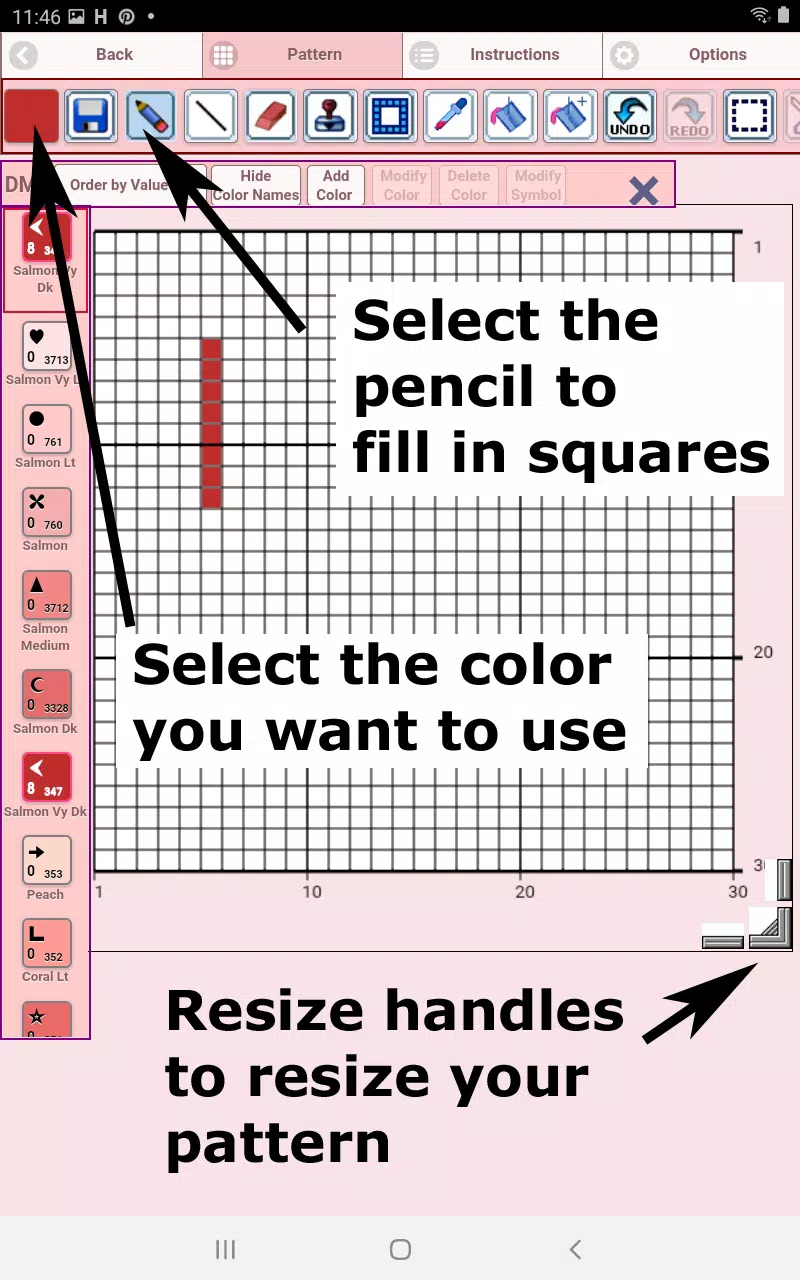
Erste Schritte: Verwenden Sie das Bleistift-Werkzeug, um Felder in Ihrem Muster auszufüllen. Mit dem Radierer löschen Sie ausgefüllte Felder.
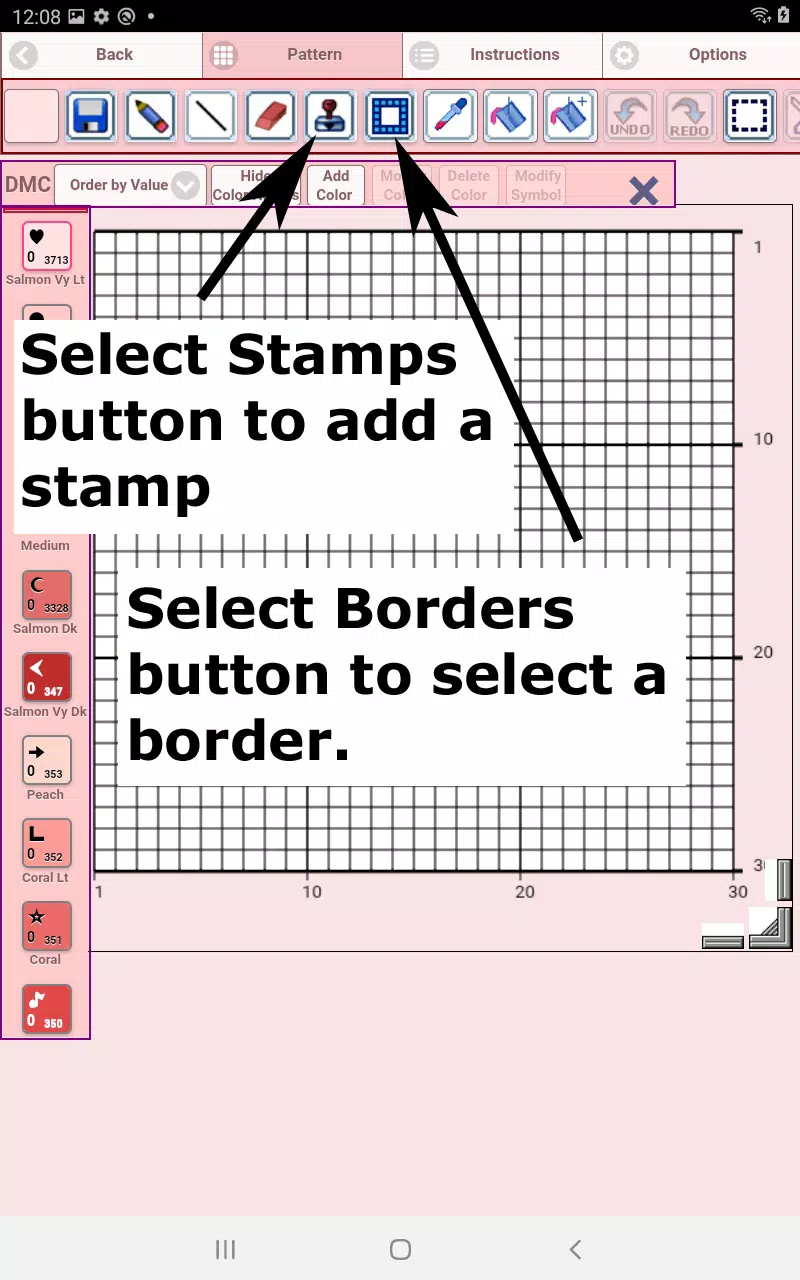
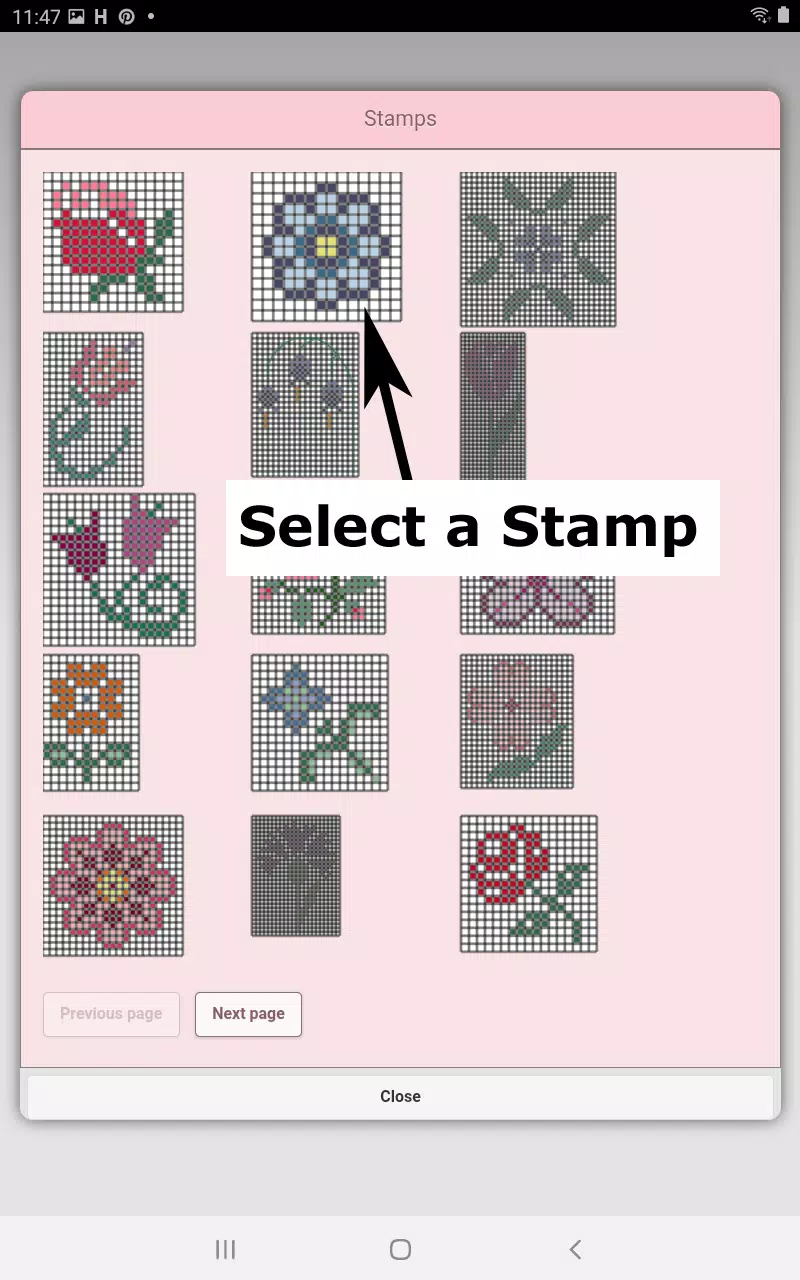
Zusätzlich stehen Ihnen über 80 dekorative Stempel und Rahmen zur Verfügung, die Sie auf Ihr Muster anwenden können.
Die Schaltflächen der Symbolleiste sind von links nach rechts:
DMC-Garnfarbschaltfläche – Wählen Sie Ihre gewünschte Garnfarbe aus.
Speichern-Schaltfläche – Speichern Sie Ihr Muster.
Bleistift-Schaltfläche – Füllen Sie Gitterfelder in Ihrem Muster aus.
Radierer-Schaltfläche – Löschen Sie ausgefüllte Felder und Rückstichlinien.
Rückstich-Schaltfläche – Wählen Sie zunächst eine Farbe über die Farbschaltfläche. Klicken Sie dann auf die Rückstich-Schaltfläche, um Linien zu Ihrem Muster hinzuzufügen.
Verschieben-Rückstich-Schaltfläche – Markieren und ziehen Sie einen gesamten Rückstich an eine neue Position.
Rückstich-Ende verschieben – Wählen Sie einen Rückstich aus; an jedem Ende erscheinen blaue Griffpunkte. Ziehen Sie einen der Griffpunkte, um diesen Endpunkt neu zu positionieren.
Stempel-Schaltfläche – Wählen Sie kleine dekorative Kreuzstich-Stempel aus, die Sie Ihrem Design hinzufügen können.
Rahmen-Schaltfläche – Fügen Sie auswählbare Rahmen hinzu, die sich automatisch um Ihr Muster herum anordnen.
Pipetten-Werkzeug – Entnehmen Sie eine Farbe aus Ihrem Muster, um diese häufiger zu verwenden.
Eimer-Werkzeug – Füllen Sie einen ausgewählten Bereich mit der aktuell gewählten Farbe.
Plus-Eimer-Werkzeug – Ersetzen Sie im gesamten Muster eine Farbe durch die aktuell ausgewählte Farbe.
Rückgängig-Schaltfläche – Heben Sie Ihre letzte Änderung auf.
Wiederholen-Schaltfläche – Stellen Sie frühere Änderungen wieder her, die Sie rückgängig gemacht haben.
Auswahlrahmen-Werkzeug – Markieren Sie einen Bereich des Musters zum Ausschneiden, Kopieren, Drehen oder Spiegeln.
Ausschneiden-Schaltfläche – Verwenden Sie zunächst den Auswahlrahmen, um einen Bereich zu wählen. Nutzen Sie dann „Ausschneiden“, um ihn zu entfernen.
Kopieren-Schaltfläche – Verwenden Sie zunächst den Auswahlrahmen, um einen Bereich zu wählen. Nutzen Sie dann „Kopieren“, um ihn in die Zwischenablage zu duplizieren.
Einfügen-Schaltfläche – Fügen Sie den kopierten Bereich auf Ihr Muster ein und ziehen Sie ihn an die gewünschte Position.
Drehen-Schaltfläche – Drehen Sie den ausgewählten Bereich oder das gesamte Muster.
Spiegeln-rechts/links-Schaltfläche – Spiegeln Sie den ausgewählten Bereich oder das gesamte Muster horizontal.
Spiegeln-ob/unten-Schaltfläche – Spiegeln Sie den ausgewählten Bereich oder das gesamte Muster vertikal.
Vergrößern-Schaltfläche – Vergrößert die Ansicht des Musters.
Verkleinern-Schaltfläche – Verkleinert die Ansicht des Musters.
Symbole-Schaltfläche – Zeigt für jede Farbe ein eindeutiges Symbol an, das deren Farbwert repräsentiert.
Bildschirm-Schaltfläche – Importieren Sie ein Foto von Ihrem Gerät und wandeln Sie es in ein Muster um.
Social-Media-Schaltfläche – Teilen Sie Ihr Muster per E-Mail, SMS oder über andere Plattformen.
Größenänderungsleisten – Befinden sich in der unteren rechten Ecke Ihres Musters. Ziehen Sie sie, um die Abmessungen des Musters anzupassen.
Optionseinstellungen – Passen Sie die Gitterfarbe an, wechseln Sie den Füllstil von „Solide“ zu „X’s“, oder blenden Sie den Zeilen-/Spaltenzähler aus.
Wählen Sie die Option, den Zeilen-/Spaltenzähler nicht anzuzeigen.
Anleitungsseite – Zeigt die verwendeten DMC-Farben sowie die fertigen Mustergrößen für verschiedene Aida-Garnzahlen an.
Seite „Fertiges Produkt“ – Zeigt eine Vorschau Ihres gestickten Musters. Sie können auch unterschiedliche Stofffarben simulieren.





- Black Myth: Wukong erscheint am 20. August auf Xbox Series X/S Vor 3 Tagen
- RAID Shadow Legends Clan-Boss-Guide: Vom Leichten bis zum Ultra-Nightmare Vor 5 Tagen
- Tokyo Xtreme Racer: Vorbestellung und DLC bekannt gegeben Vor 5 Tagen
- Last Cloudia präsentiert neue Kooperation mit der beliebten Isekai-Anime-Reihe Re:ZERO Vor 6 Tagen
- Clair Obscur-Regisseur verlässt Ubisoft, Ziel: Game of the Year 2025 Vor 6 Tagen
- Splitgate 2: Veröffentlichungsdatum und Uhrzeit Vor 1 Wochen
-

Business Office / 2.7.5 / by Dickensheet & Associates, Inc. / 50.40M
Herunterladen -
Werkzeuge / 2.7 / 4.38M
Herunterladen -

Fotografie / 1.1.4.0 / by Face play Photo Editor & Maker / 123.69M
Herunterladen -

Kommunikation / 2.0.0.24 / 59.72M
Herunterladen -

Werkzeuge / 1.6.0 / by Country VPN LLC / 67.71M
Herunterladen -

Werkzeuge / 2.1.1 / by Luma Labs / 64 MB
Herunterladen -

Personalisierung / 3.420.0 / 10.35M
Herunterladen -

Kommunikation / 1.0 / 5.29M
Herunterladen
-
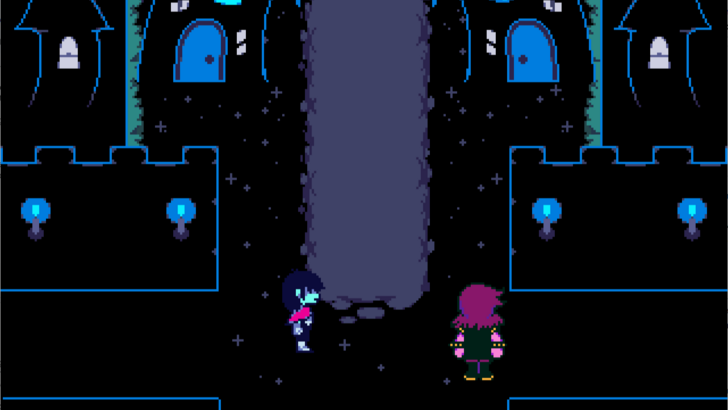 Deltarune Chapters 3 & 4: Speichern von Dateien, die mit den Vorgängern kompatibel sind
-
 "GTA 6: Ultimate Guide - Release, Gameplay, Geschichte - Februar 2025"
-
 NBA 2K25 enthüllt Updates für 2025 Saison
-
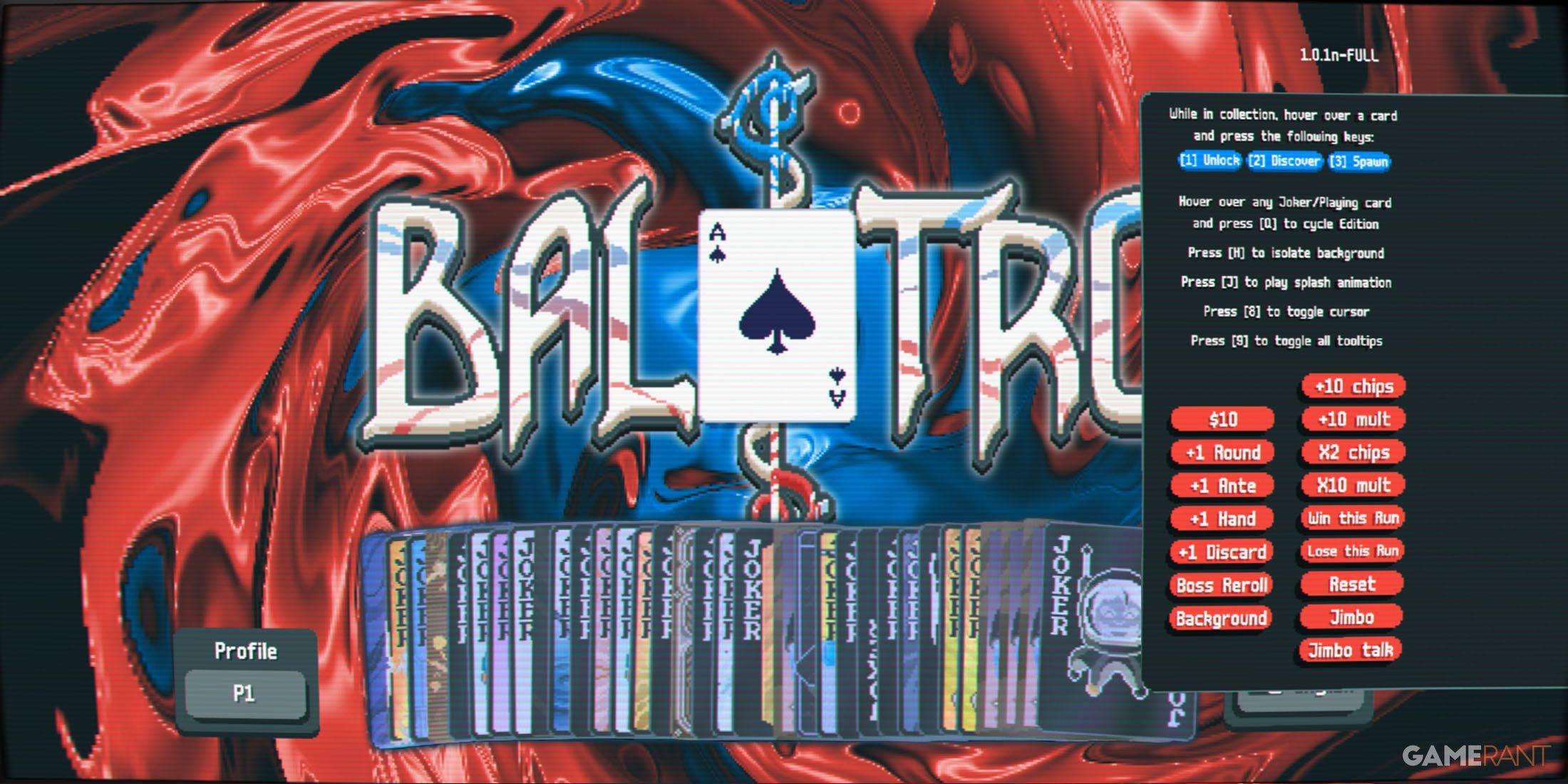 Schalte geheime Debugging -Tools frei: Zugriff auf die versteckten Cheats von Balatro
-
 Goat Simulator 3 Entfesselt ultimative Anpassung mit Shadowy Update
-
 New York Times Strands Hinweise und Antworten für den 25. Dezember 2024