

Cross Stitch Pattern Creator
Catégorie : Conception d'artVersion: 5.0.2
Taille:7.1 MBSystème d'exploitation : Android 8.0+
Promoteur:Crochet Designs
 Télécharger
 Créez vos propres motifs de point de croix personnalisés.
Créateur de motifs de point de croix
Comprend 4 échantillons gratuits. Le téléchargement est gratuit ; l'activation nécessite un achat de 2,99 $.
Une tablette est fortement recommandée pour une visualisation optimale en raison des dimensions typiques des motifs.
Créez vos propres motifs uniques de point de croix avec le Créateur de motifs de point de croix.
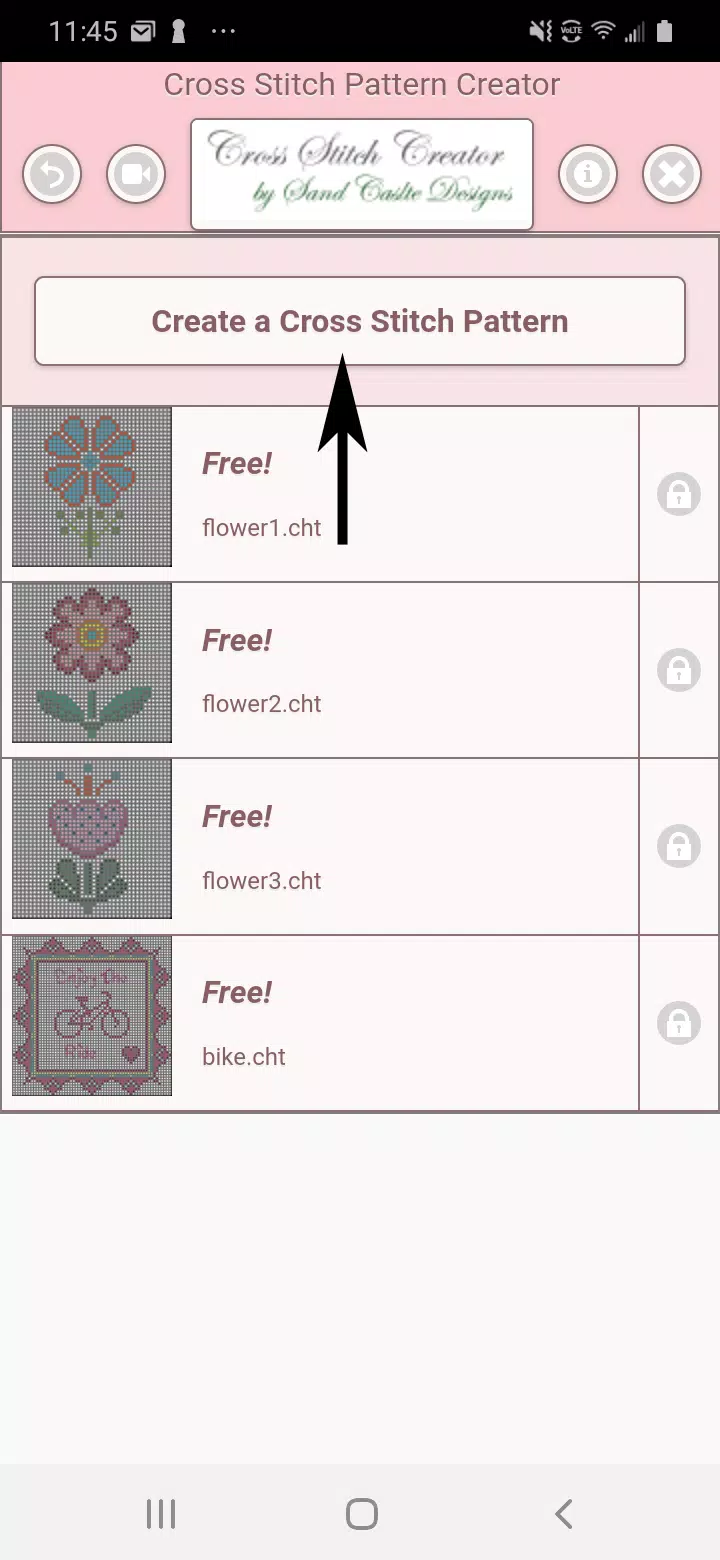
Pour commencer, sélectionnez le bouton « Créer un motif de point de croix ».
L'éditeur de motifs de point de croix s'ouvrira. Remplissez les cases de la grille avec des couleurs de fil DMC.
Vous pouvez même créer et ajouter des couleurs personnalisées si vous le souhaitez.
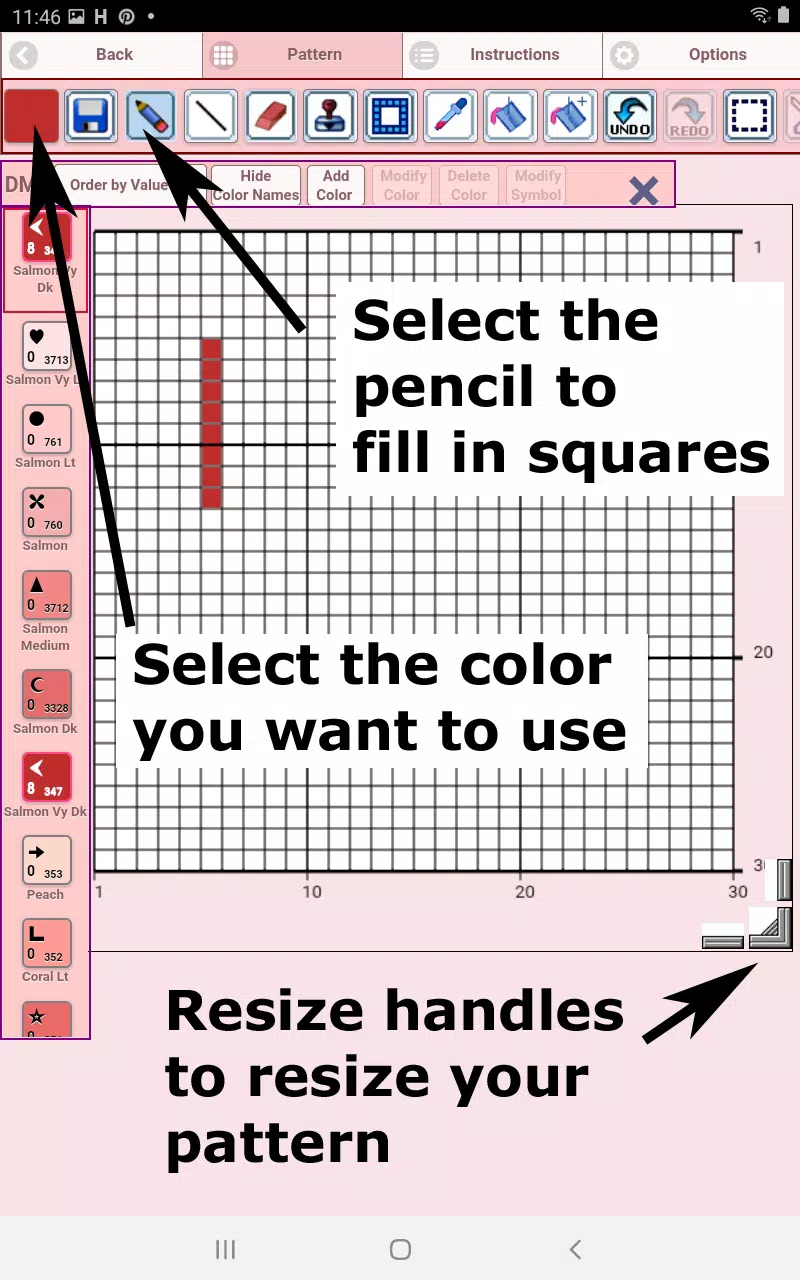
Pour débuter : utilisez l'outil Crayon pour remplir les cases de votre motif. Utilisez la Gomme pour effacer les cases remplies.
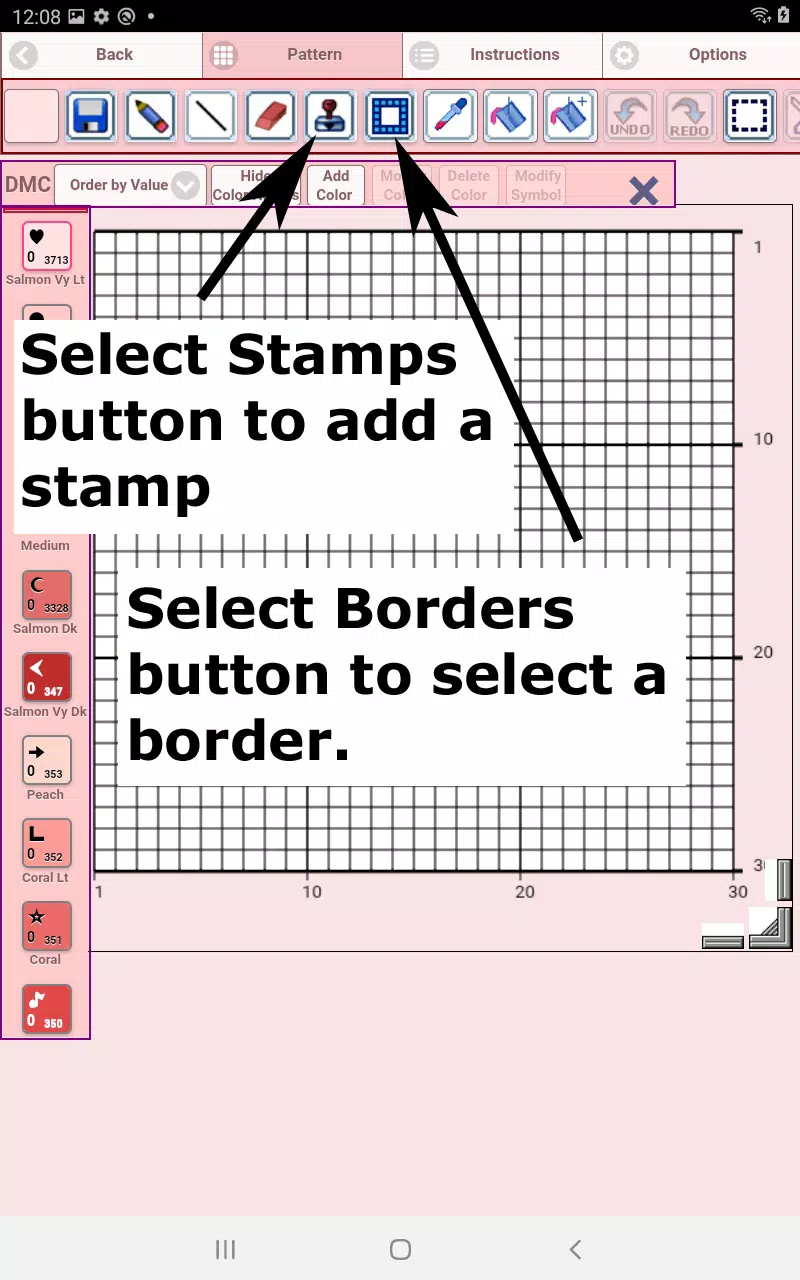
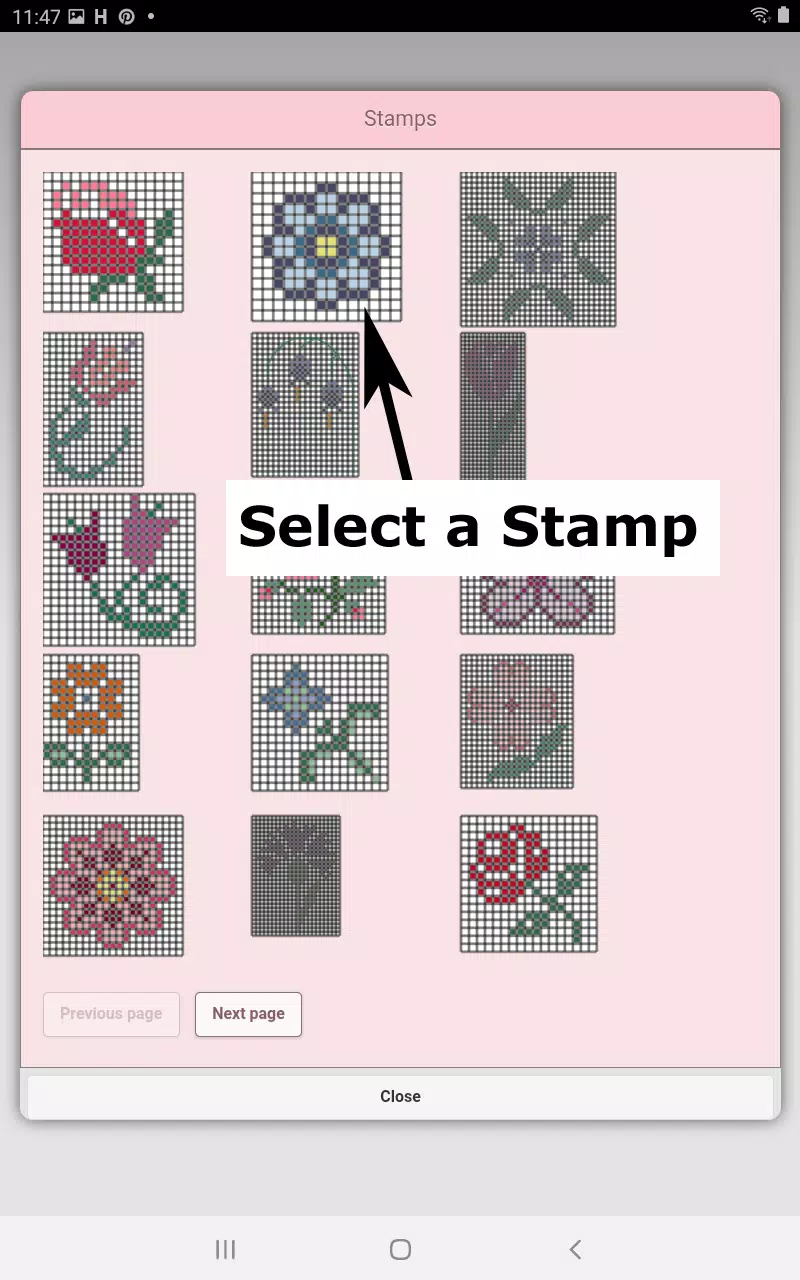
De plus, choisissez parmi plus de 80 tampons décoratifs et bordures à appliquer sur votre motif.
Les boutons de la barre d'outils, de gauche à droite, sont :
Bouton Couleur fil DMC – Sélectionnez la couleur de fil souhaitée.
Bouton Enregistrer – Enregistrez votre motif.
Bouton Crayon – Remplissez les cases de la grille sur votre motif.
Bouton Gomme – Effacez les cases remplies et les lignes de point d'arrière.
Bouton Point d'arrière – Tout d'abord, choisissez une couleur à partir du bouton Couleur. Ensuite, sélectionnez le bouton Point d'arrière pour ajouter des lignes à votre motif.
Bouton Déplacer point d'arrière – Sélectionnez et faites glisser un point d'arrière entier vers une nouvelle position.
Bouton Extrémité de déplacement de point d'arrière – Sélectionnez un point d'arrière ; des poignées bleues apparaissent à chaque extrémité. Faites glisser l'une des poignées pour repositionner cette extrémité.
Bouton Tampons – Choisissez parmi de petits tampons décoratifs de point de croix à ajouter à votre design.
Bouton Bordures – Ajoutez des bordures sélectionnables qui s'adaptent automatiquement autour de votre motif.
Bouton Pipette – Extrayez une couleur de votre motif pour l'utiliser davantage.
Bouton Seau – Remplissez une zone sélectionnée avec la couleur actuellement choisie.
Bouton Seau+ – Remplacez une couleur par la couleur actuellement sélectionnée sur tout le motif.
Bouton Annuler – Annulez votre dernière modification.
Bouton Rétablir – Restaurez toute modification que vous avez précédemment annulée.
Bouton Zone de sélection – Sélectionnez une zone du motif à couper, copier, tourner ou retourner.
Bouton Couper – Tout d'abord, utilisez la Zone de sélection pour choisir une zone. Ensuite, utilisez Couper pour la supprimer.
Bouton Copier – Tout d'abord, utilisez la Zone de sélection pour choisir une zone. Ensuite, utilisez Copier pour la dupliquer dans le presse-papiers.
Bouton Coller – Collez la zone copiée sur votre motif, puis faites-la glisser à l'emplacement souhaité.
Bouton Tourner – Tournez la zone sélectionnée ou l'intégralité du motif.
Bouton Retourner droite/gauche – Retournez horizontalement la zone sélectionnée ou l'ensemble du motif.
Bouton Retourner haut/bas – Retournez verticalement la zone sélectionnée ou l'ensemble du motif.
Bouton Zoom avant – Agrandir la vue du motif.
Bouton Zoom arrière – Réduire la vue du motif.
Bouton Symboles – Affiche un symbole unique sur chaque couleur pour représenter sa valeur de couleur.
Bouton Image – Importez une photo depuis votre appareil et convertissez-la en motif.
Bouton Médias sociaux – Partagez votre motif par e-mail, SMS ou d'autres plateformes.
Barres de redimensionnement – Situées dans le coin inférieur droit de votre motif. Faites-les glisser pour ajuster les dimensions du motif.
Paramètres optionnels – Personnalisez la couleur de la grille, changez le style de remplissage de Plein à X's, ou masquez le compteur de lignes/colonnes.
Sélectionnez ne pas afficher le compteur de lignes/colonnes.
Page d'instructions – Affiche les couleurs DMC utilisées et les tailles finales des motifs pour divers comptes de toile Aida.
Page Produit fini – Affiche un aperçu de votre motif brodé. Vous pouvez également simuler différentes couleurs de tissu.





- Black Myth: Wukong sort le 20 août sur Xbox Series X/S il y a 3 jours
- Guide du Clan Boss de RAID Shadow Legends : De la difficulté Facile à Ultra-Nightmare il y a 5 jours
- Tokyo Xtreme Racer : Précommande et DLC annoncés il y a 5 jours
- Last Cloudia s'associe à la populaire série d'animation isekai Re:ZERO il y a 6 jours
- Le directeur de Clair Obscur quitte Ubisoft, vise le titre de Jeu de l'année 2025 il y a 6 jours
- Date et heure de sortie de Splitgate 2 Il y a 1 semaines
-

Bureaux commerciaux / 2.7.5 / by Dickensheet & Associates, Inc. / 50.40M
Télécharger -
Outils / 2.7 / 4.38M
Télécharger -

La photographie / 1.1.4.0 / by Face play Photo Editor & Maker / 123.69M
Télécharger -

Communications / 2.0.0.24 / 59.72M
Télécharger -

Outils / 1.6.0 / by Country VPN LLC / 67.71M
Télécharger -

Outils / 2.1.1 / by Luma Labs / 64 MB
Télécharger -

Personnalisation / 3.420.0 / 10.35M
Télécharger -

Communications / 1.0 / 5.29M
Télécharger
-
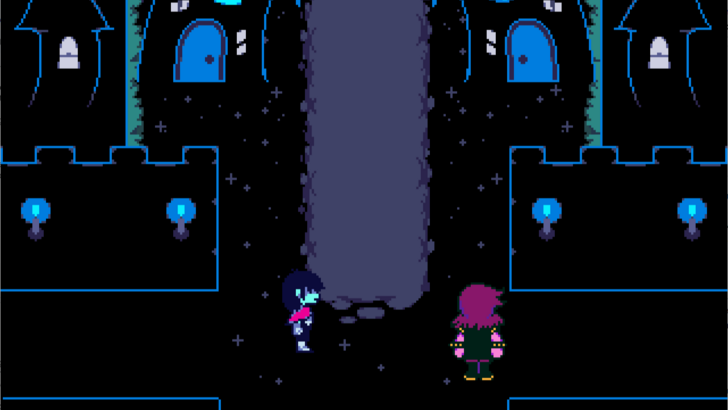 Deltarune Chapters 3 & 4: Enregistrer les fichiers compatibles avec les prédécesseurs
-
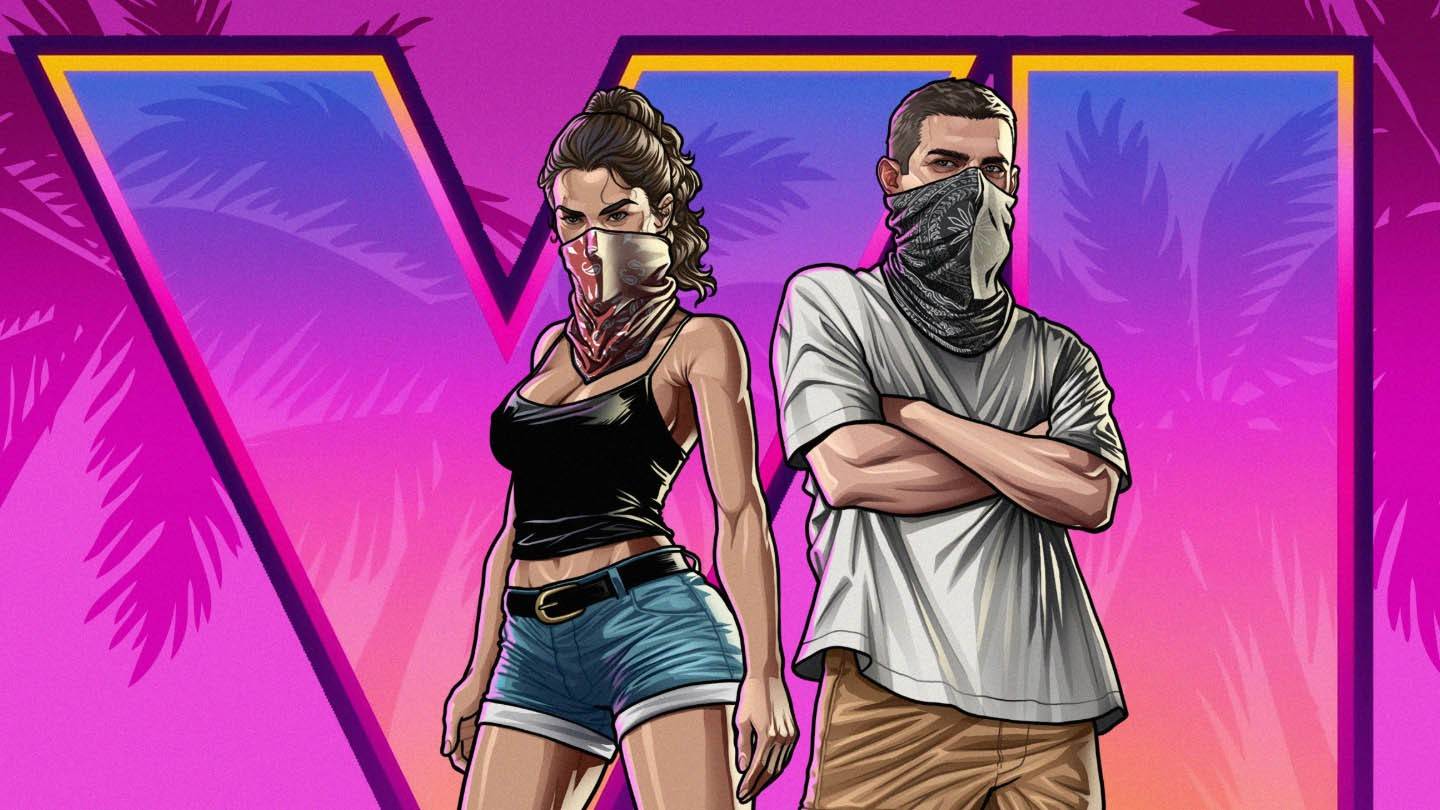 "GTA 6: Ultimate Guide - version, gameplay, histoire - février 2025"
-
 NBA 2K25 dévoile les mises à jour pour la saison 2025
-
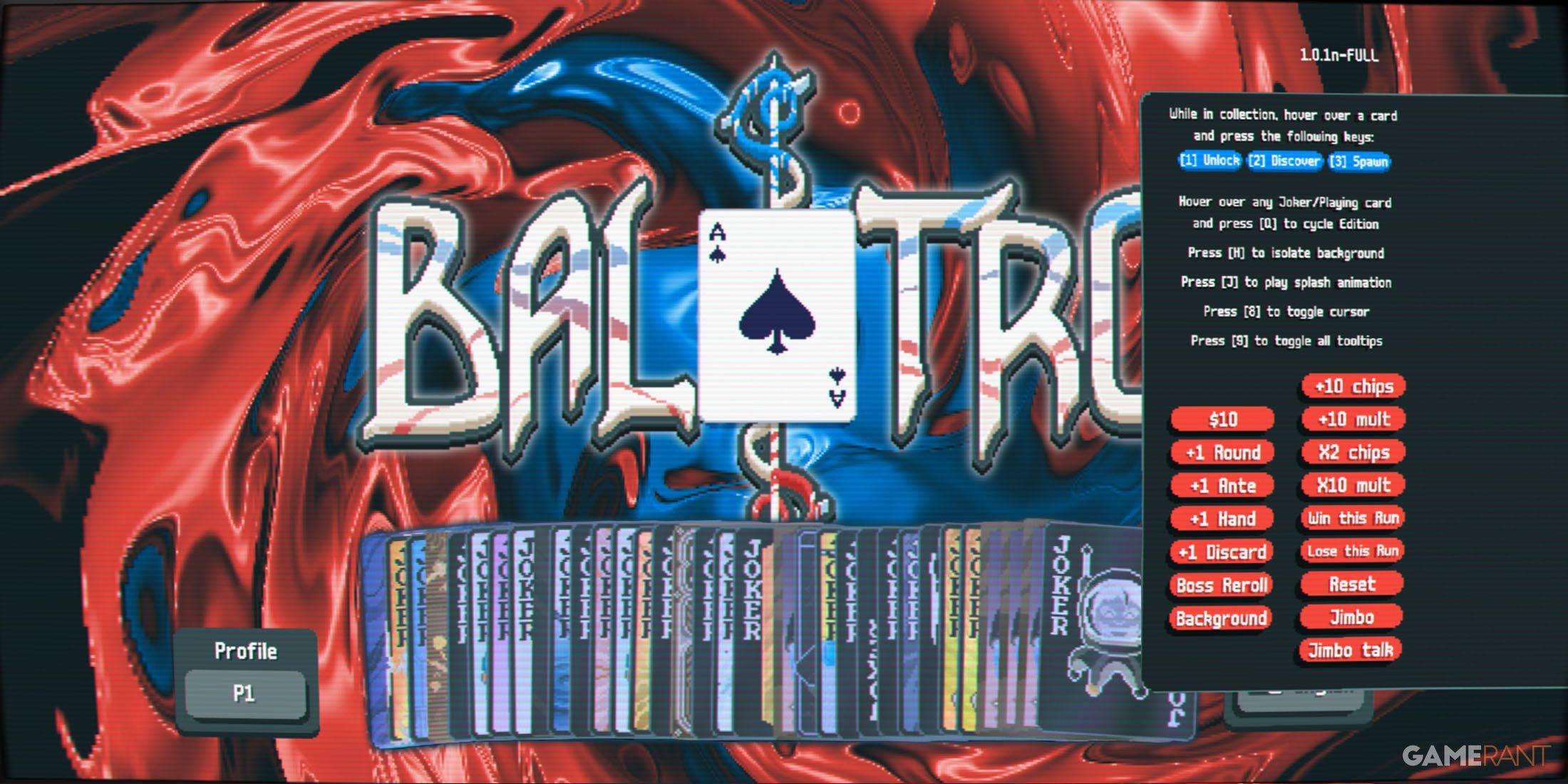 Débloquez des outils de débogage secrets : accédez aux astuces cachées de Balatro
-
 Goat Simulator 3 Libère la personnalisation ultime avec la mise à jour Shadowy
-
 Les indices et réponses des brins du New York Times pour le 25 décembre 2024