Schnelle Links
-So verknüpfen Sie den Pfad von Exil 2 und Konsolenkonten -Finden und Verwenden von Beutefiltern
PATH OF EXIL 2 BLOOT -Filter verbessern das Gameplay signifikant, insbesondere in späteren Stadien, in denen sich die Gegenstandsabfälle vermehren. Sie entläuten den Bildschirm und heben Sie wertvolle Elemente hervor, wodurch der Plünderungsprozess optimiert wird. Während die Verwendung eines Controllers oder das Spielen auf der Konsole dies zu komplizieren scheint, können PlayStation und Xbox -Player Elementfilter genauso effektiv verwenden wie PC -Spieler. Dieser Leitfaden vereinfacht den Prozess.
So verknüpfen Sie den Pfad von Exil 2 und Konsolenkonten
Um Beutefilter auf POE 2 -Konsolen zu verwenden, müssen Sie Ihr Konsolungskonto über den Weg der Exile 1 -Website mit Ihrem Exilkonto verknüpfen:
- Greifen Sie auf den Pfad der Exil -Website zu und melden Sie sich an.
- Suchen Sie Ihren Kontonamen (Top-Links).
- Wählen Sie "Konto verwalten" (rechte Seite, unter Ihrem Profil). V.
Nach dem Klicken auf "Connect" werden Sie aufgefordert, sich in Ihrem Konsolenkonto anzumelden. Füllen Sie den Anmeldevorgang aus, um Ihre Konten zu verknüpfen.
Beutefilter finden und verwenden
Kehren Sie bei verknüpften Konten in Ihr Website-Profil zurück und klicken Sie auf die Schaltfläche "Elementfilter" (rechts Seite). Klicken Sie auf den Hyperlink "Element Filter Leiter". Dadurch wird eine neue Registerkarte geöffnet, in der verfügbare Filter angezeigt werden.
Wählen Sie "POE 2" im Dropdown-Menü über der Filterliste. Wählen Sie Ihren bevorzugten Filter und klicken Sie auf "Folgen Sie". Neue Spieler finden möglicherweise das Halbstreifen oder die regulären Filter von Neversink ideal.
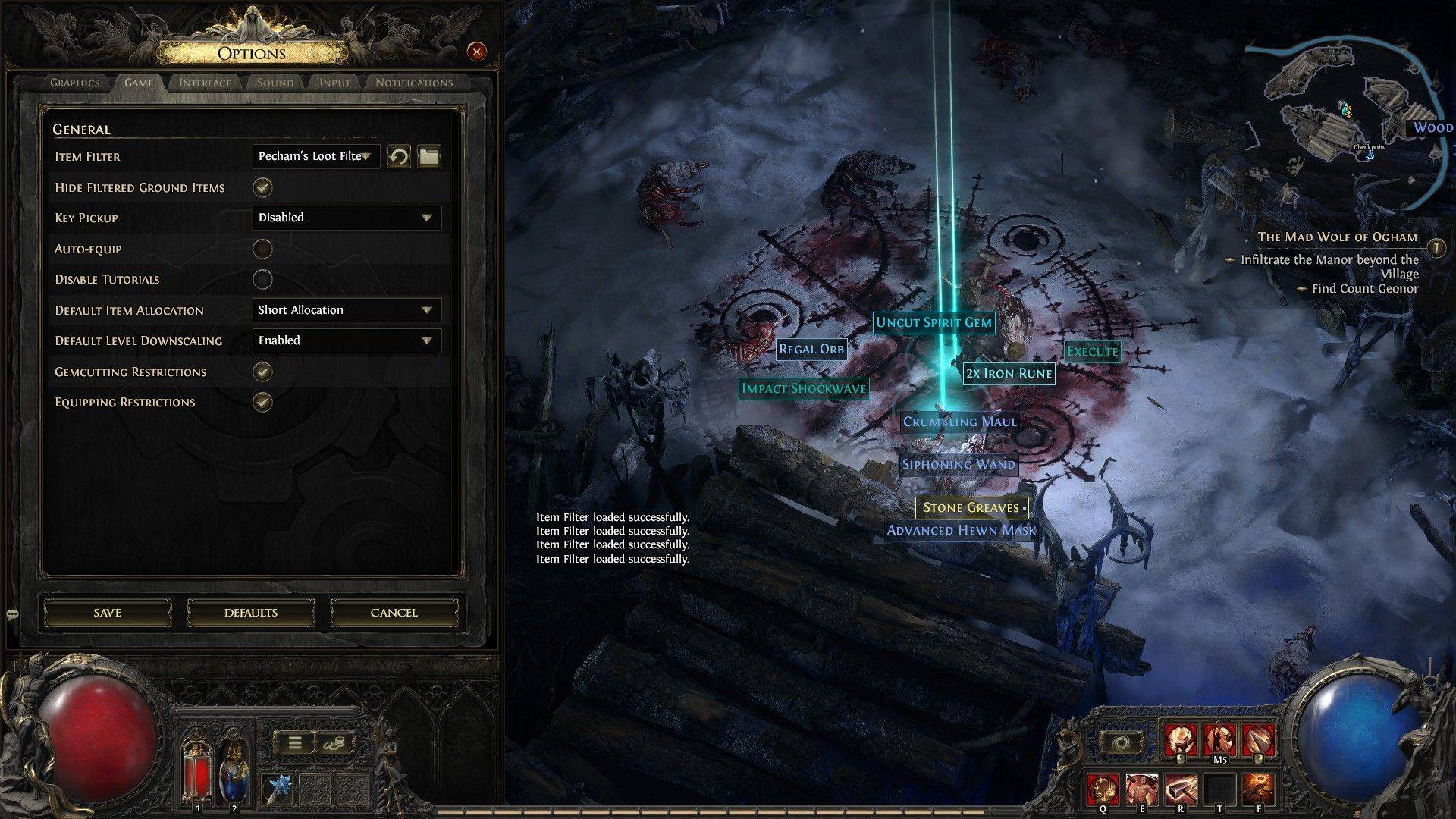 Nach dem folgenden Filter, dem PATH OF Exil 2, navigieren Sie zum Optionsmenü, dann auf der Registerkarte Spiel. Wählen Sie die Option "Elementfilter" aus. Ihr ausgewählter Filter sollte im Dropdown -Bereich angezeigt werden. Wählen Sie und speichern. Elemente werden jetzt verschiedene Beschriftungen, Farben oder Geräusche basierend auf Ihrem Filter angezeigt.




![Taffy Tales [v1.07.3a]](https://imgs.xfsxw.com/uploads/32/1719554710667e529623764.jpg)